Passados duas décadas desde o lançamento do Windows XP, o sistema ainda é usado em apenas ~1,2% dos computadores pessoais, mas isso representa milhões de máquinas. Os “veteranos” com XP continuam funcionando em escritórios, arquivos, computadores de casas de campo e entre os mais conservadores. Para reinstalar o sistema, gravar a imagem em CD já não faz sentido nos dias de hoje. Vamos mostrar como criar um pendrive de inicialização com Windows XP usando o utilitário Rufus.
Criando um pendrive de inicialização do Windows XP
As unidades de inicialização são usadas para reinstalar o sistema operacional ou iniciar o computador sem um SO instalado. Também são úteis ao trabalhar com utilitários de serviço e diagnóstico, antivírus, programas de gerenciamento de partições e backups. Sem um pendrive assim, nem sempre é possível restaurar o Windows ou redefinir senhas de conta.
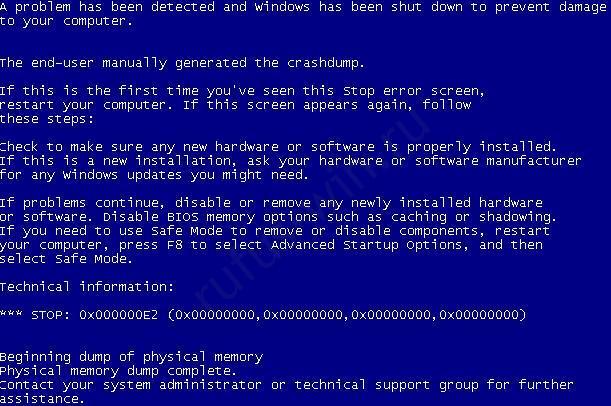
O suporte ao Windows XP foi encerrado em 2009 (exceto atualizações críticas), e em 2014 a Microsoft encerrou definitivamente o projeto. A versão voltada para caixas eletrônicos e outros dispositivos especializados teve seu suporte finalizado em 2019.
Como baixar a imagem do Windows XP para o pendrive de inicialização
Os proprietários de computadores antigos precisarão procurar a imagem do Windows XP em fontes externas, já que ela não está mais disponível no site da Microsoft. Baixe de fóruns confiáveis ou trackers de torrent. Prefira a versão com o Service Pack 3 ou a edição Professional x64 (para processadores de 64 bits).
Para verificar a arquitetura do seu processador, execute o comando “msinfo32” na janela Win + R.
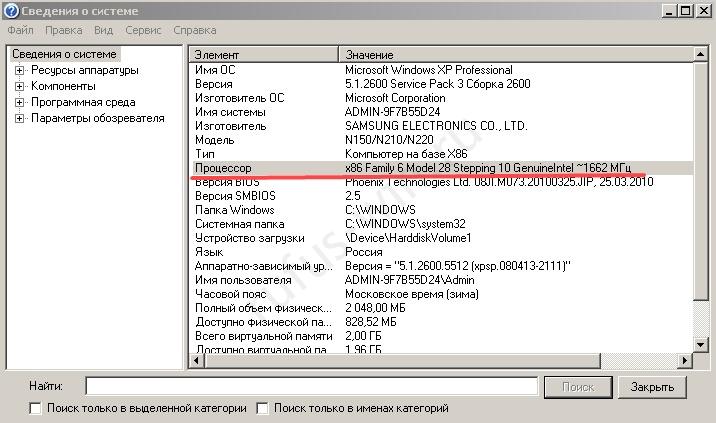
Três pontos importantes a considerar.
- Leia atentamente a descrição da build: o que o autor modificou na imagem original, o que removeu, adicionou ou alterou.
- É essencial que haja um driver para o controlador de disco, permitindo que a unidade funcione no modo ACHI.
- Certifique-se de que os drivers dos dispositivos novos e os aplicativos necessários (especialmente os mais recentes) funcionem no XP.
Verificando a configuração do PC
Se você tem um PC ou notebook com BIOS, pode avançar para a próxima seção. Caso precise instalar o XP em um computador com partições GPT em vez de MBR, use uma máquina virtual (por exemplo, o Virtual Box). Assim o processo será mais rápido, sem complicações desnecessárias.
Gravando a imagem do WinXP no pendrive de inicialização com o Rufus
Para gravar a imagem do Windows XP no pendrive, usaremos o Rufus (você pode baixá-lo aqui):
- Na primeira lista, selecione o dispositivo para gravação. (Antes disso, copie todos os arquivos do pendrive para outro local, pois o aplicativo os apagará.)
- Clique em “Selecionar”.
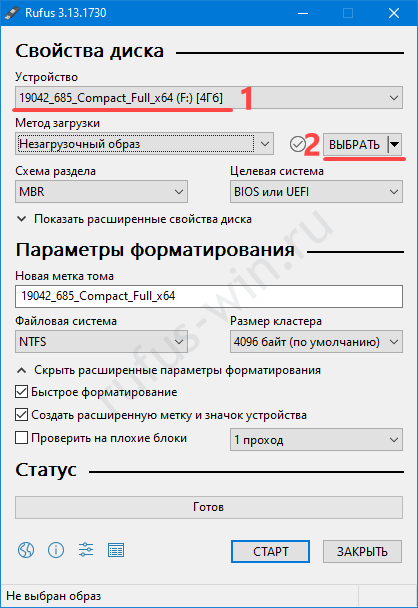
Seleção do pendrive. - Indique o caminho até a imagem ISO e clique em “Abrir”.
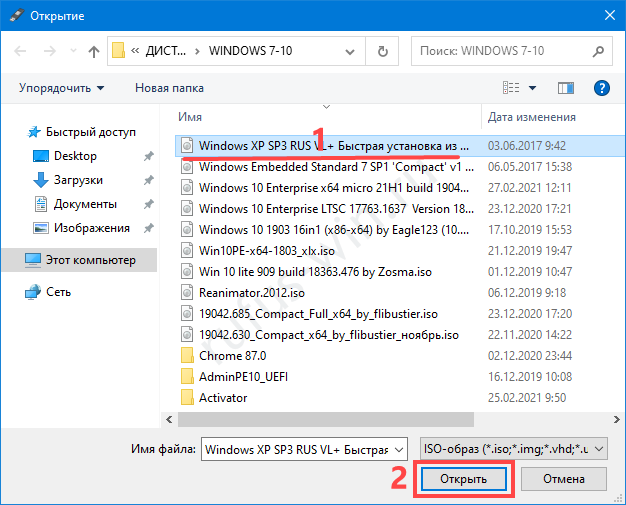
Abertura do arquivo. - Esquema de partição – “MBR”.
- “Novo rótulo do volume” – nome do pendrive (opcional).
- Em “Opções avançadas…”, escolha conforme sua preferência. O sistema de destino e o sistema de arquivos são definidos automaticamente.
- Não altere o restante, apenas clique em “Iniciar”.
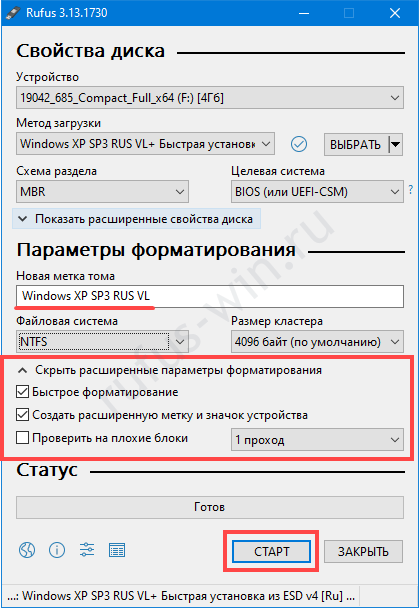
Propriedades do disco. - Confirme a formatação do pendrive, ciente de que todos os arquivos nele serão apagados permanentemente.
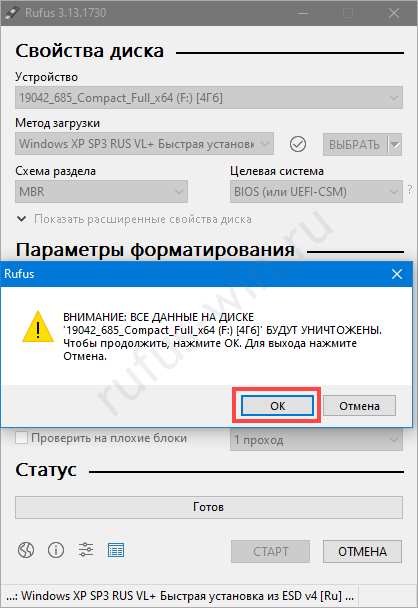
- Agora é só aguardar – não vai demorar muito.
Instalando o Windows XP no computador a partir do pendrive de inicialização
O tempo de instalação do XP depende de vários fatores: quantidade de memória RAM, desempenho do processador, estado do sistema de arquivos e espaço livre disponível no disco C:\. O processo costuma ser mais lento do que a instalação de versões mais recentes (como 7 ou 10).
Configurando a BIOS para inicializar pelo pendrive
Para instalar o sistema a partir do pendrive, é preciso configurar o computador para que ele procure a área de inicialização não no disco rígido, mas na unidade removível.
Antes de começar, transfira os arquivos importantes do disco C:\ (Área de Trabalho, Meus Documentos) para outro local.
- Reinicie o computador e, ao aparecer a tela inicial, pressione F11, Del ou outra tecla indicada algumas vezes para entrar na BIOS.
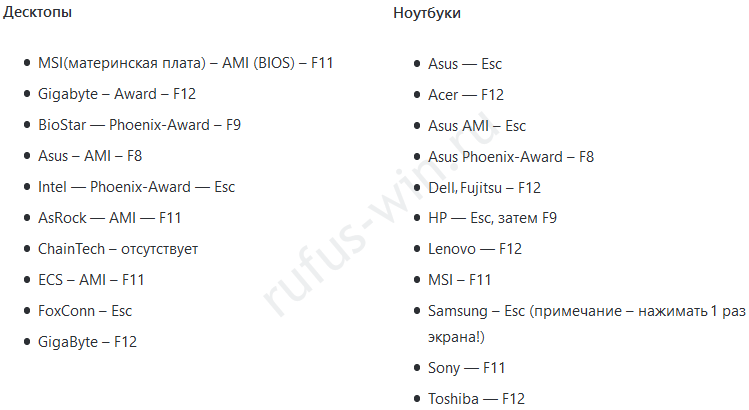
- Selecione o pendrive na lista de dispositivos.
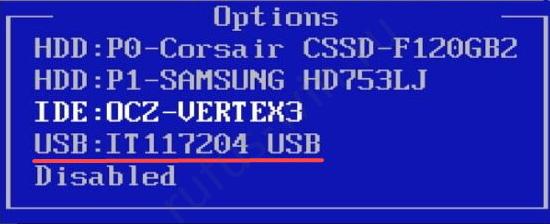
Seleção da mídia de inicialização.
Instalando o Windows XP a partir do pendrive de inicialização
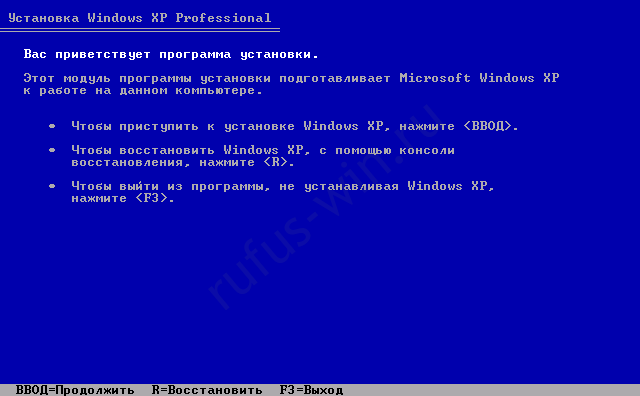
Após alguns minutos de preparação, pressione “Enter”.
Ao usar builds personalizadas, a maioria das etapas é ignorada, pois as respostas (parâmetros) já estão definidas no arquivo de configuração.
Vamos analisar o processo usando a imagem original da Microsoft como exemplo:
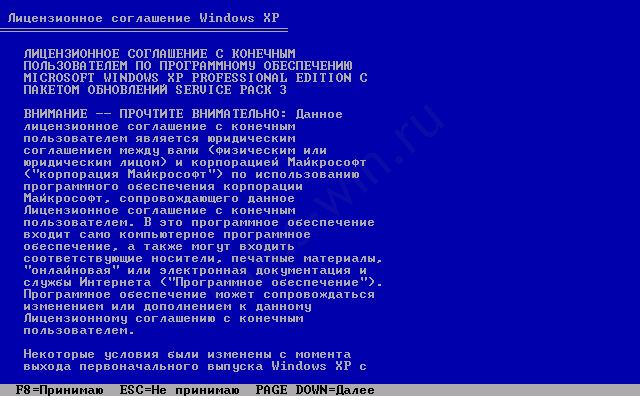
- Leia o contrato de licença e pressione F8 para aceitar os termos.
- Pressione Esc para continuar.
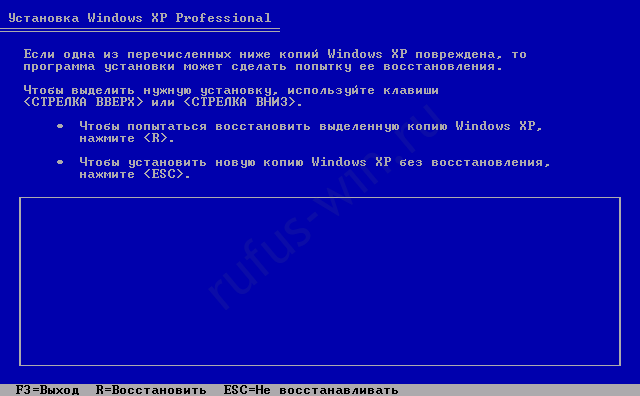
- Escolha a partição do sistema.
- Altere o sistema de arquivos do volume (recomendamos NTFS). Escolha a formatação rápida se tiver certeza de que não há setores danificados no disco, ou a opção completa para detectá-los e corrigi-los.
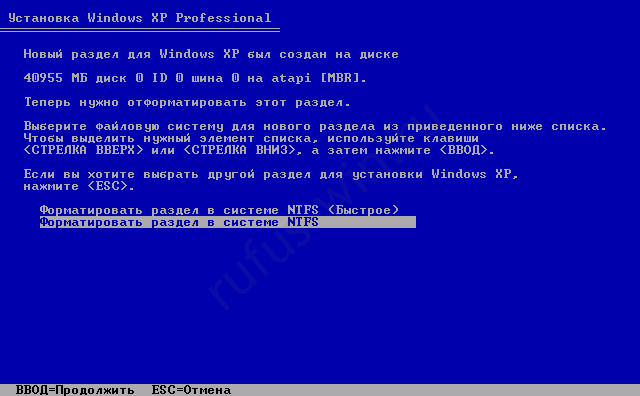
- Após a formatação, iniciará a cópia e extração dos arquivos do pendrive para o disco rígido.
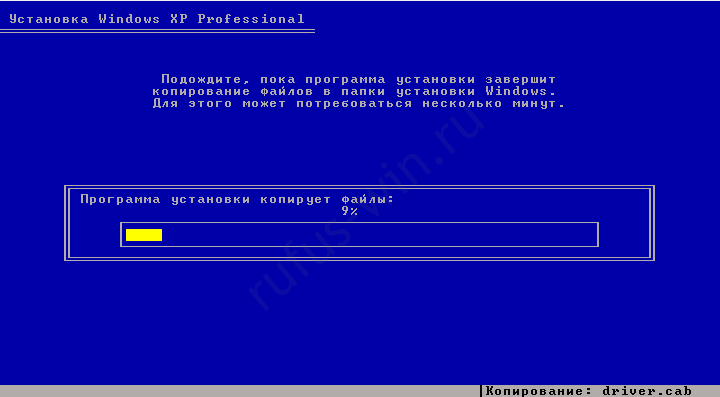
- O computador será reiniciado, e em seguida começará a extração dos arquivos e a instalação.
- Selecione as configurações regionais e de idioma.
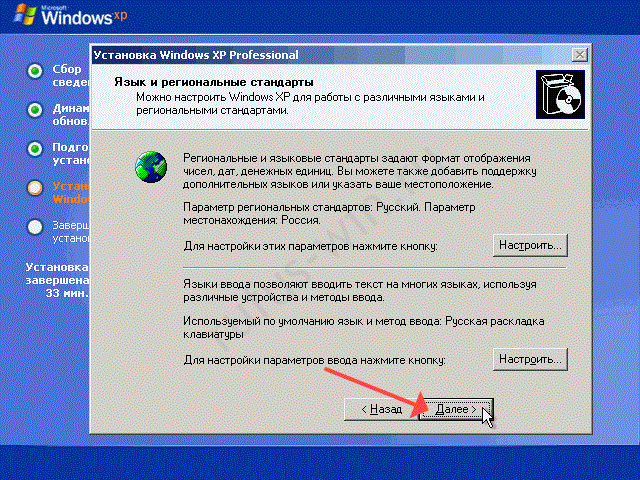
Seleção de idioma e configurações regionais. - Insira a chave do produto.
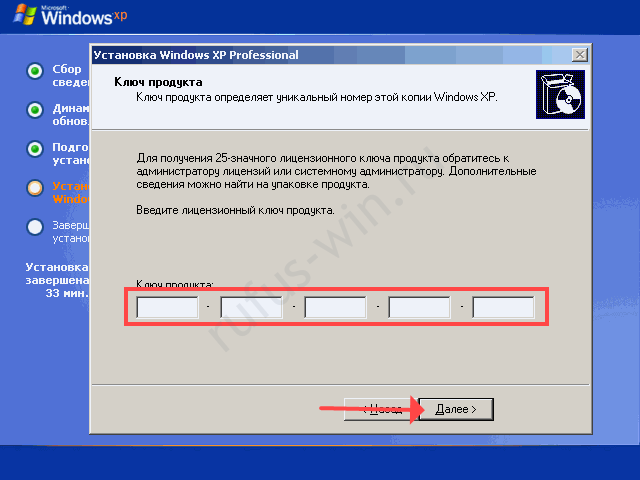
Chave do produto. - Configure o horário, o fuso horário e a data.
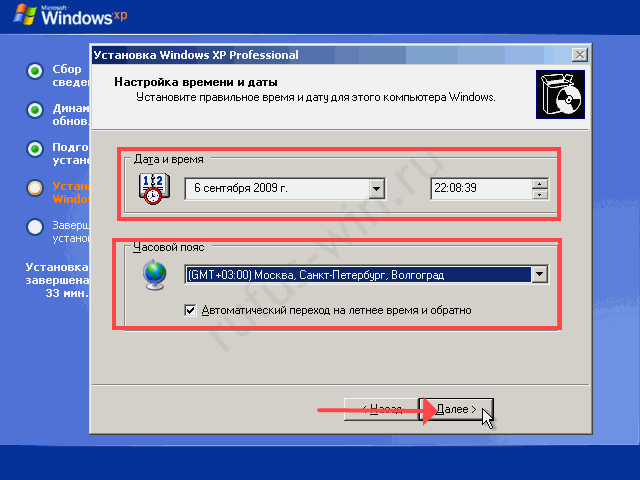
Configuração de data e hora. - Configure o grupo de trabalho. No assistente de configuração, clique em “Avançar”.
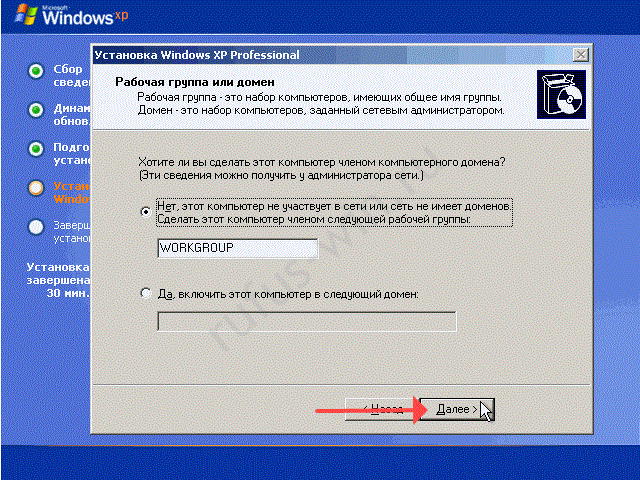
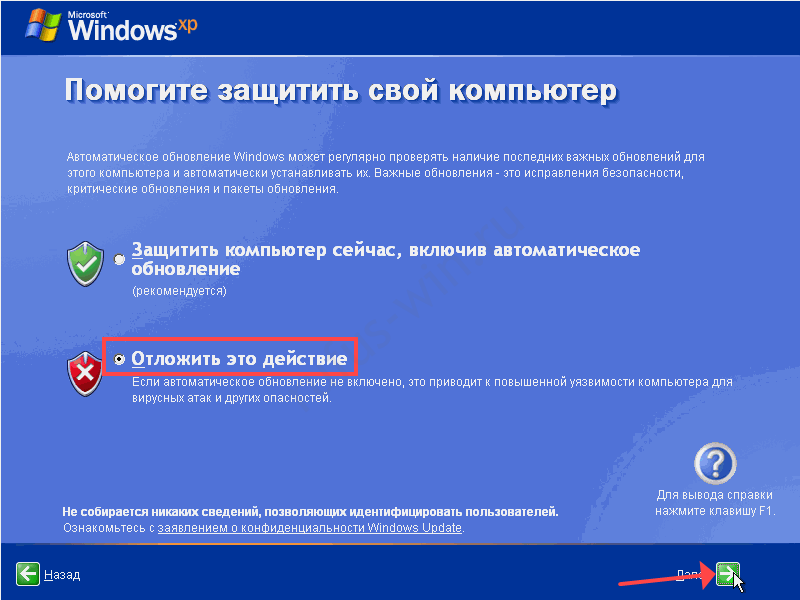
Configuração do grupo de trabalho - Pule a configuração do antivírus
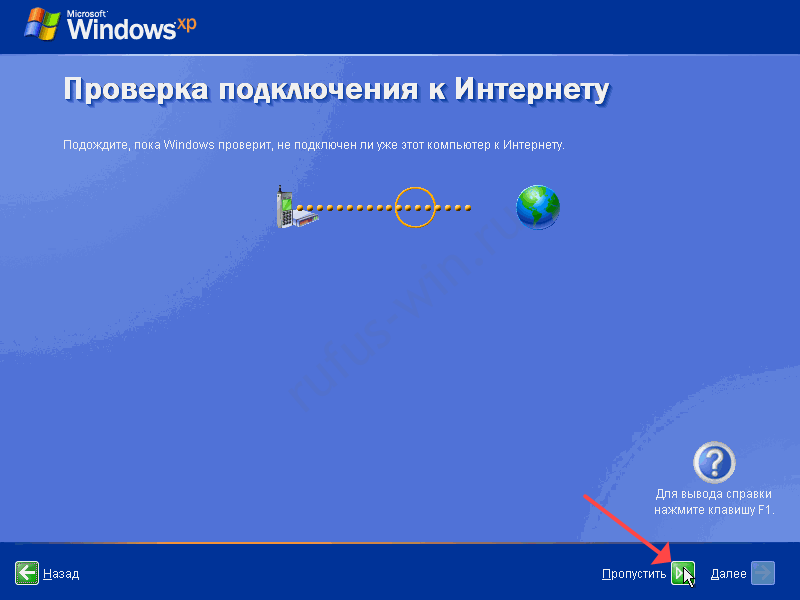
- Pule a configuração da conexão de rede.
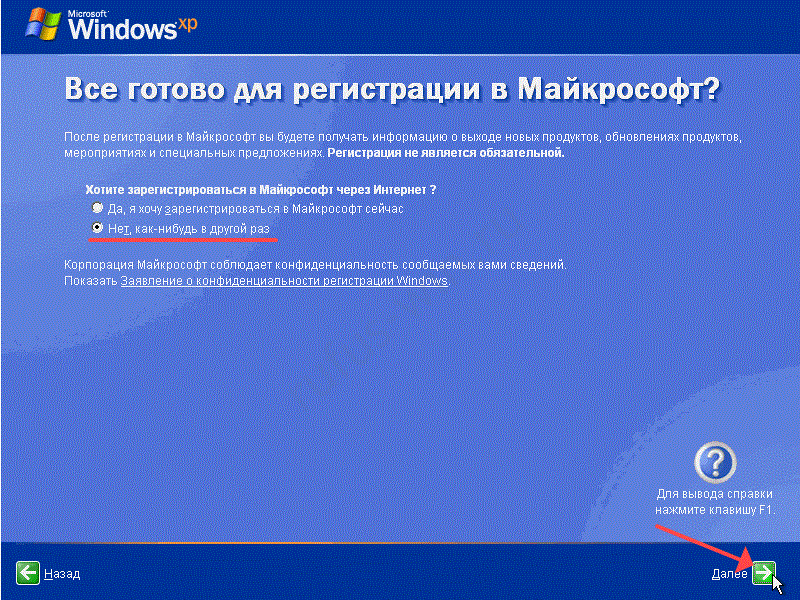
- Recuse o registro.
- Clique em “OK” para configurar a exibição gráfica automaticamente.
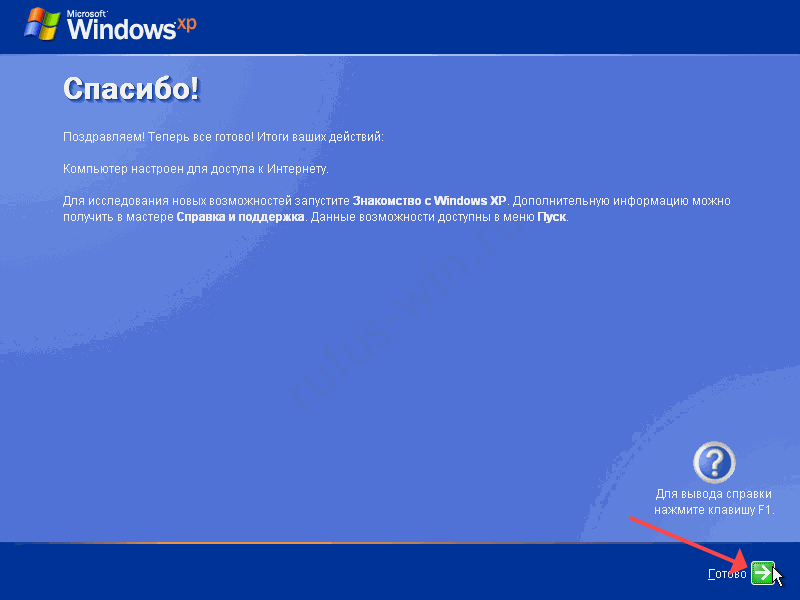
- A Área de Trabalho será carregada.
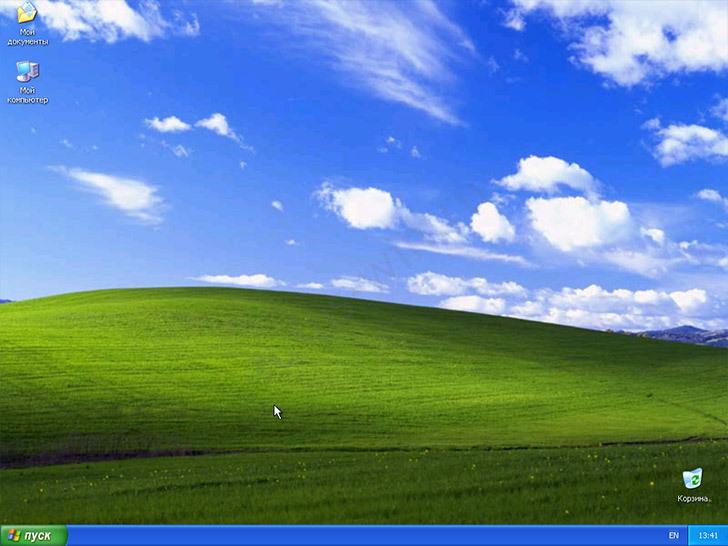
Área de Trabalho. - O visual clássico do XP com certeza traz nostalgia!
Perguntas e respostas
Teve problemas para gravar a imagem no pendrive? Ficou com alguma dúvida sobre a instalação? Conte-nos o que aconteceu, teremos prazer em ajudar.