CDs e DVDs já saíram de uso. Para reinstalar sistemas operacionais, hoje em dia utilizam-se pen drives inicializáveis. Eles também permitem executar um SO diretamente a partir de uma unidade portátil. Vamos analisar detalhadamente o processo de criação de um pen drive inicializável com Linux (usando o Ubuntu como exemplo) através do Rufus, em ambiente Windows 10. Mostraremos como instalar essa distribuição Linux, popular entre iniciantes, ao lado do Windows.
O que o programa Rufus pode fazer
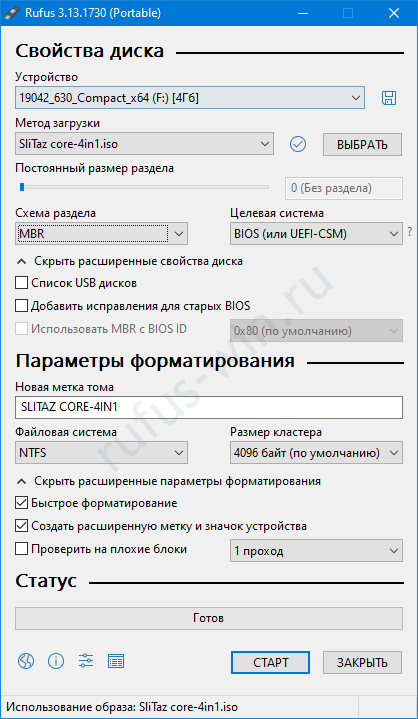
O Rufus é um utilitário portátil e gratuito para criar pen drives e discos rígidos externos inicializáveis. Ele suporta a criação de volumes lógicos no pen drive e a alteração de seus rótulos. Também é capaz de escanear a unidade em busca de blocos danificados e realizar formatação em baixo nível (eliminando erros lógicos) ou formatação rápida. Além disso, adapta o pen drive inicializável para funcionar tanto em computadores antigos com BIOS quanto em modelos novos com UEFI.
Criação de um pen drive inicializável com Linux: guia passo a passo
Linux é uma família de sistemas operacionais gratuitos e de código aberto. Destaca-se pela variedade de distribuições voltadas para finalidades específicas: uso doméstico, desenvolvimento, educação, entretenimento.
Um pen drive inicializável com Linux é utilizado para:
- Instalar um sistema operacional baseado em UNIX;
- Diagnosticar e realizar manutenção de hardware: teste de memória, verificação de HDD.
- Trabalhar com partições da unidade: dividir, unir, converter.
- Fazer backup e restaurar informações, incluindo volumes inteiros.
- Carregar um SO portátil, capaz de rodar a partir de uma unidade removível em qualquer notebook, computador ou netbook.
Distribuições Linux compatíveis com o Rufus
- Mint;
- Hive OS;
- Arch Linux;
- Archbang;
- BartPE;
- CentOS;
- Damn Small Linux;
- Debian;
- Fedora;
- FreeDOS;
- FreeNAS;
- Gentoo;
- GParted;
- gNewSense;
- Knoppix;
- KolibriOS;
- Kubuntu;
- Manjaro;
- Parted Magic;
- Raspbian;
- ReactOS;
- Red Hat;
- REFInd;
- Slackware;
- Super Grub2 Disk;
- Tails;
- Trinity Rescue Kit;
- Ubuntu.
Identificação da configuração do PC
Para gravar corretamente, é necessário conhecer a configuração do PC (tomando o Windows 10 como exemplo):
- Abra as propriedades de “Este Computador”.
- Verifique a arquitetura do processador.
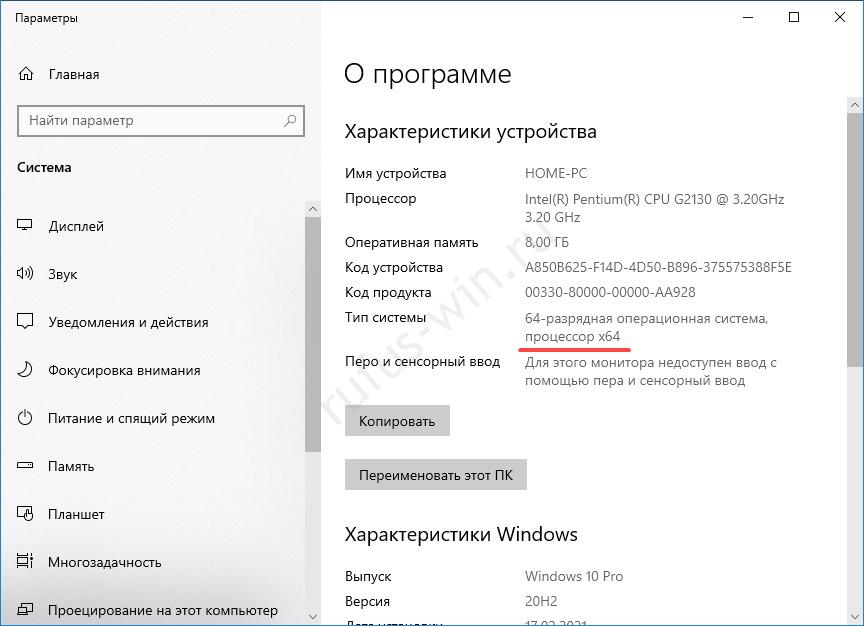
Arquitetura da CPU na linha “Tipo de sistema”. - Clique com o botão direito no menu Iniciar e acesse “Gerenciamento de Disco”.
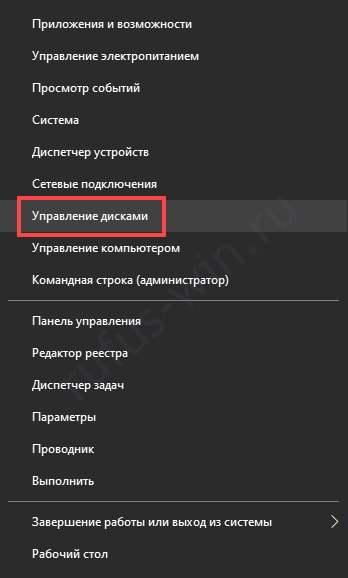
Gerenciamento de Disco. - Abra as propriedades da unidade (à esquerda), e não da partição lógica.
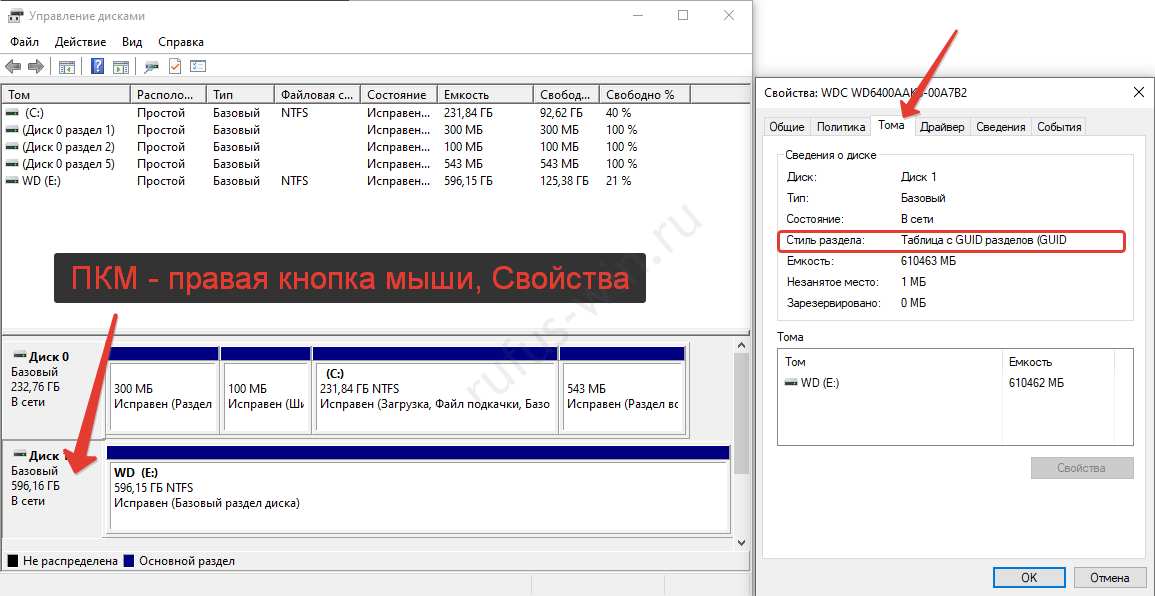
Acesse as propriedades do Disco e vá até Volumes. - Anote ou memorize o “Estilo de partição”. Essa informação será necessária mais adiante.
Como baixar a imagem do Linux para o pen drive inicializável
Você provavelmente já sabe onde baixar a distribuição Linux desejada, mas vamos listar abaixo os motivos pelos quais o Linux é escolhido:
- Distribuição gratuita.
- Alto nível de personalização – praticamente tudo pode ser alterado.
- Instalação simples.
- Baixa exigência de recursos de hardware – roda em computadores com apenas 256-512 MB de RAM.
- Segurança – infectar o sistema com vírus exige bastante esforço.
- Instalação rápida de aplicativos a partir da loja.
- Variedade de interfaces gráficas e ambientes de desktop.
- Sistema de arquivos avançado.
- Método bem estruturado de armazenamento de configurações.
- Privacidade – não coleta nem compartilha informações com o desenvolvedor.
- Aplicativos gratuitos.
Gravação da imagem do Ubuntu no pen drive inicializável
Recomenda-se baixar a distribuição Linux escolhida diretamente do site oficial; todas são distribuídas gratuitamente. Vamos analisar o processo de gravação do Ubuntu em um pen drive usando o Rufus.
Ao escolher outra distribuição ou uma versão mais antiga do Ubuntu, preste atenção à arquitetura do processador, verificada anteriormente, e à arquitetura da imagem baixada. Elas devem ser iguais (x32 equivale a x86).
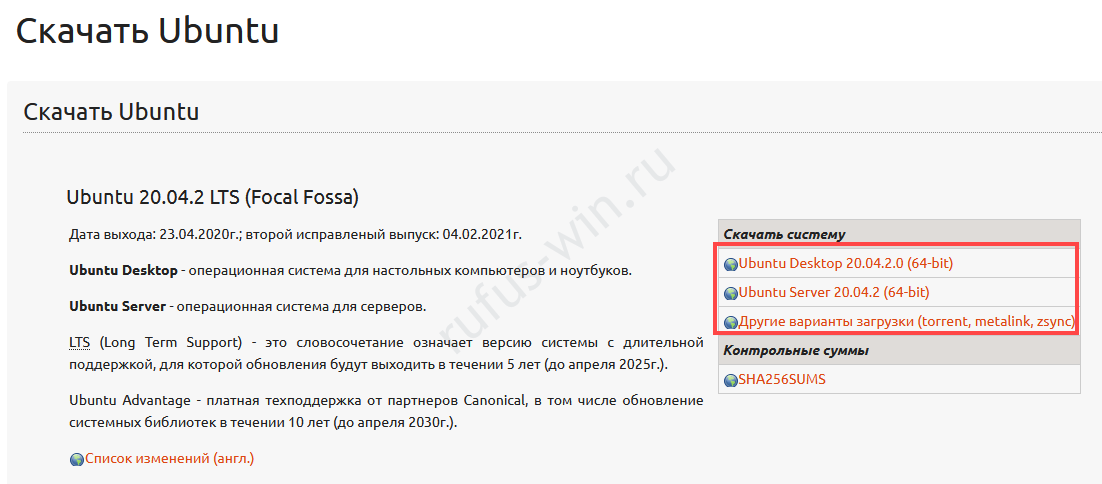
Para criar o pen drive inicializável:
- Baixe o ISO na página.
- Copie todos os arquivos da unidade (eles serão apagados).
- Abra o Rufus.
- Selecione a unidade correta na lista suspensa, caso haja vários dispositivos conectados ao PC.
- Clique em “Selecionar”.
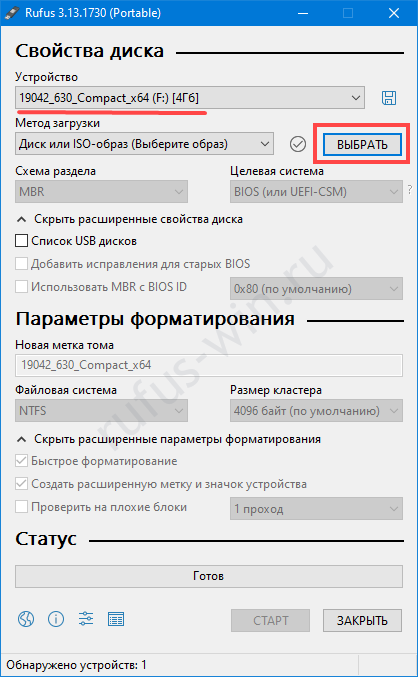
Seleção do pen drive. - Indique a imagem e abra o ISO pelo Rufus.
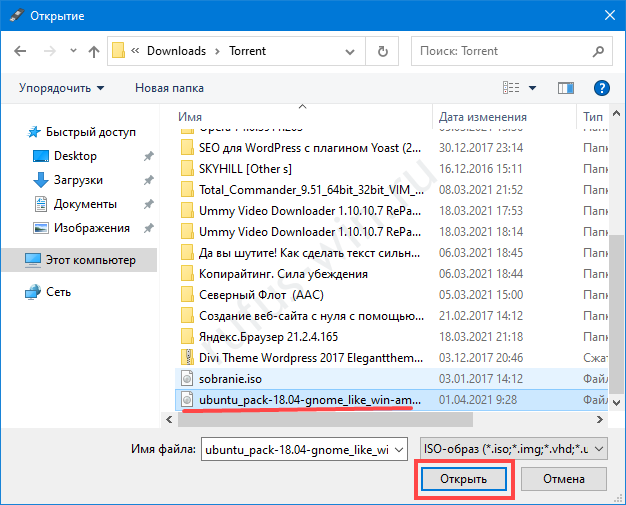
Selecione a imagem do Linux. - Escolha o esquema de partição correspondente ao usado pela sua unidade: MBR ou GPT.
- Opcionalmente, você pode:
- alterar o rótulo do pen drive;
- dividi-lo em duas partições;
- realizar uma formatação completa da unidade, caso tenham ocorrido problemas de integridade dos arquivos;
- procurar por setores danificados.
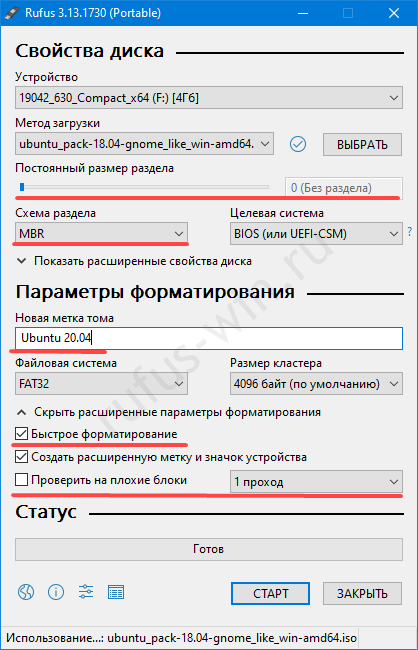
Configuração das opções de instalação.
- Clique em “Iniciar”.
- Se aparecer uma caixa de diálogo, escolha a primeira opção: “Gravar em modo de imagem ISO…”.
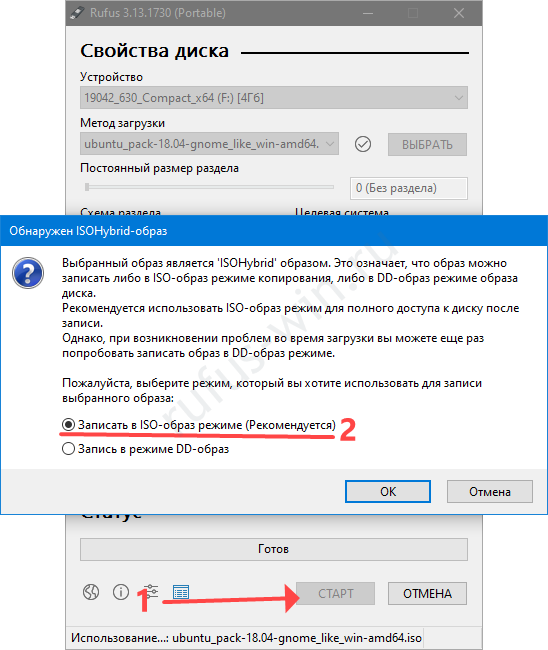
Início da gravação da imagem. - Aceite baixar os componentes faltantes.
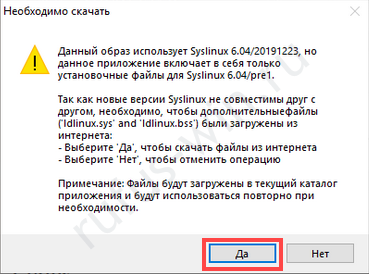
- Confirme a formatação do dispositivo.
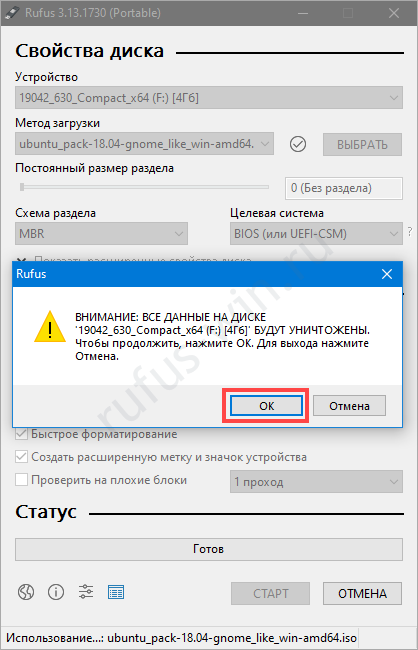
Formatação da unidade. - Aguarde a conclusão da cópia dos arquivos para a unidade.
Instalação do Linux (Ubuntu) no PC a partir do pen drive inicializável
Ao instalar o Ubuntu ou outra distribuição Linux no disco rígido junto com o Windows, é recomendável fazer um backup das informações. Não porque o instalador possa causar algum dano, mas porque, muitas vezes, é a própria falta de experiência do usuário que resulta em perda de dados. O processo leva de 15 a 20 minutos, dependendo do desempenho e do estado do hardware.
Preparando a BIOS para inicializar pelo pen drive
Para instalar o Ubuntu a partir do pen drive inicializável, reinicie o computador e acesse o menu de Boot. Geralmente isso é feito pressionando F11 ou F12 (consulte o manual do seu notebook ou placa-mãe para confirmar). Pressione essa tecla assim que aparecer a tela inicial, antes de entrar na BIOS ou UEFI.
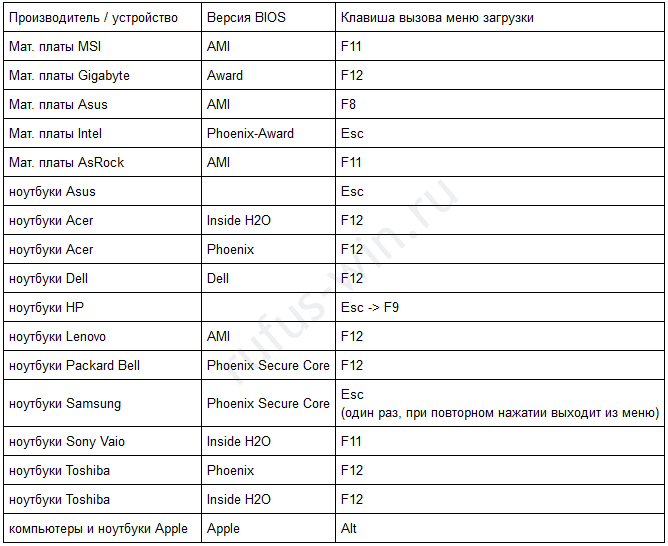
Selecione a unidade removível:
- se você tiver BIOS e MBR – escolha a opção com o nome do pen drive;
- para casos com UEFI e GPT – escolha a opção com “UEFI:” antes do nome.
Instalação
- Selecione o idioma da interface.
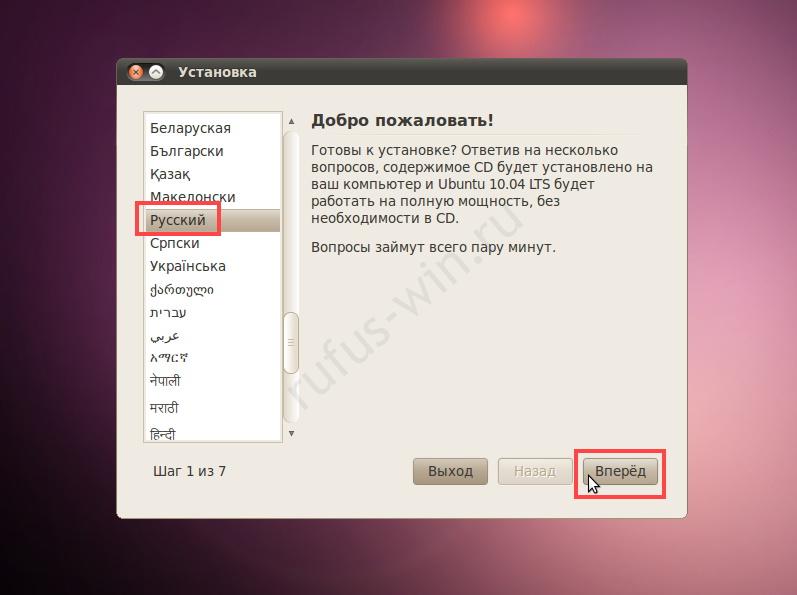
Seleção do idioma. - Fuso horário.
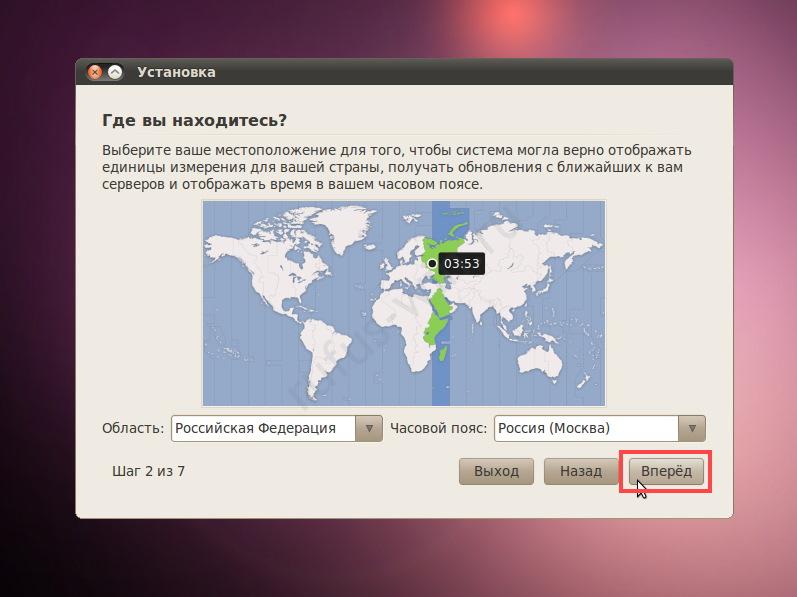
Seleção do fuso horário. - Layout do teclado.
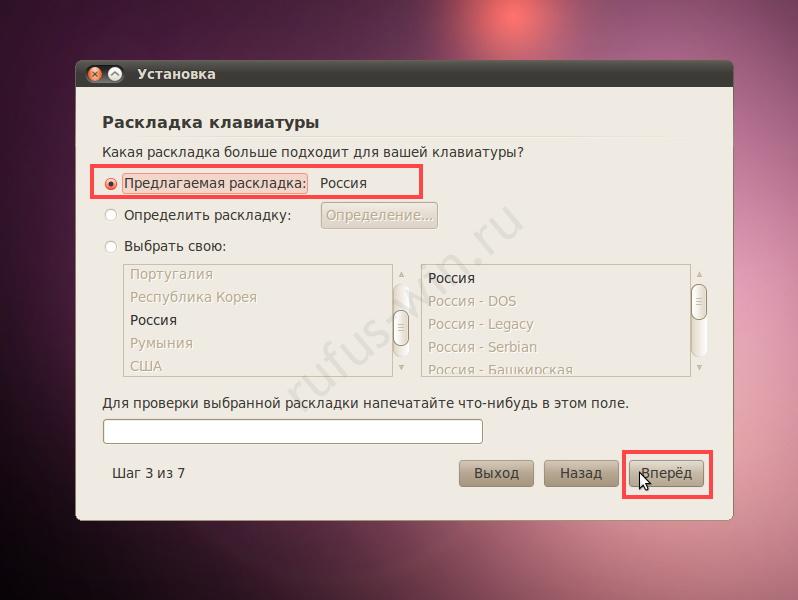
Seleção do layout do teclado. - Mova o controle deslizante para a opção “Configurar partições manualmente”.
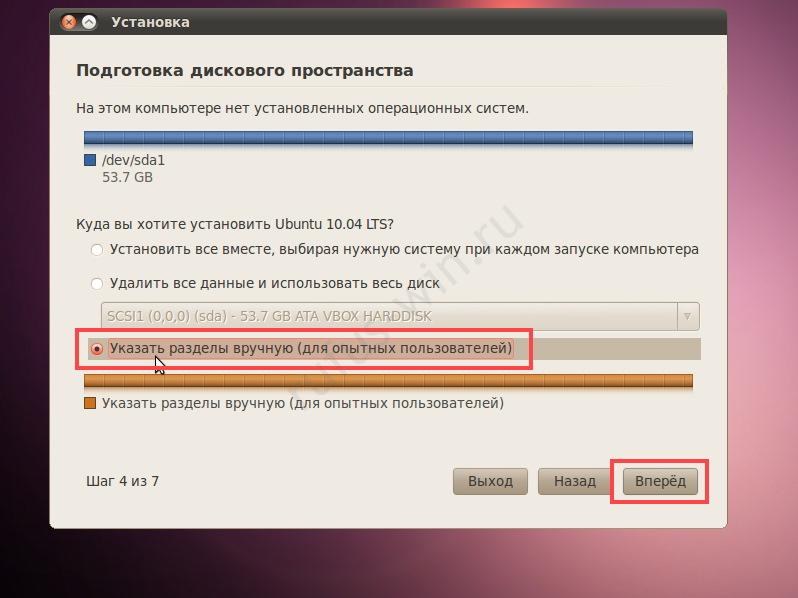
A partir daqui, o guia se divide. No nosso caso, o Ubuntu será instalado ao lado do Windows.
- Selecione a partição e clique em “Alterar”.
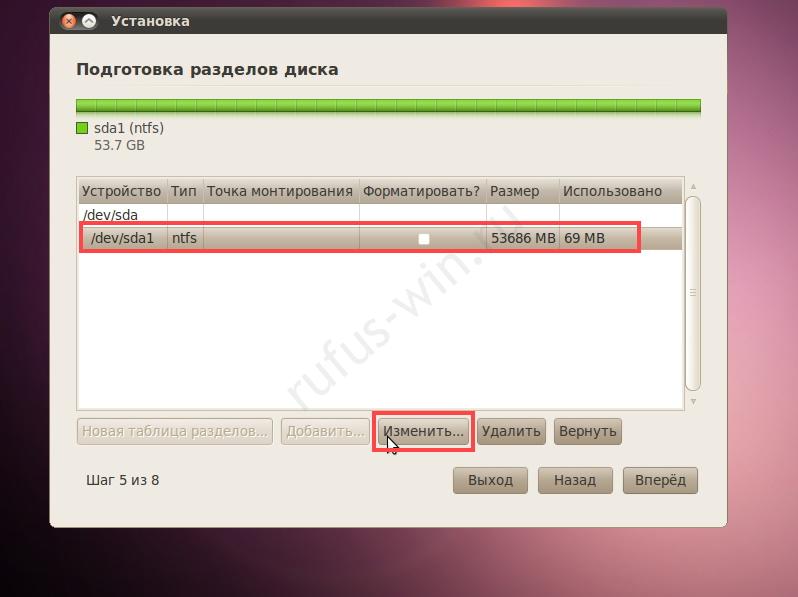
Indicação da partição para o instalador. - Reduza o tamanho do volume do Windows (deve haver de 15 a 20 GB livres para o Linux + 5 a 10 GB para o funcionamento adequado do Windows).
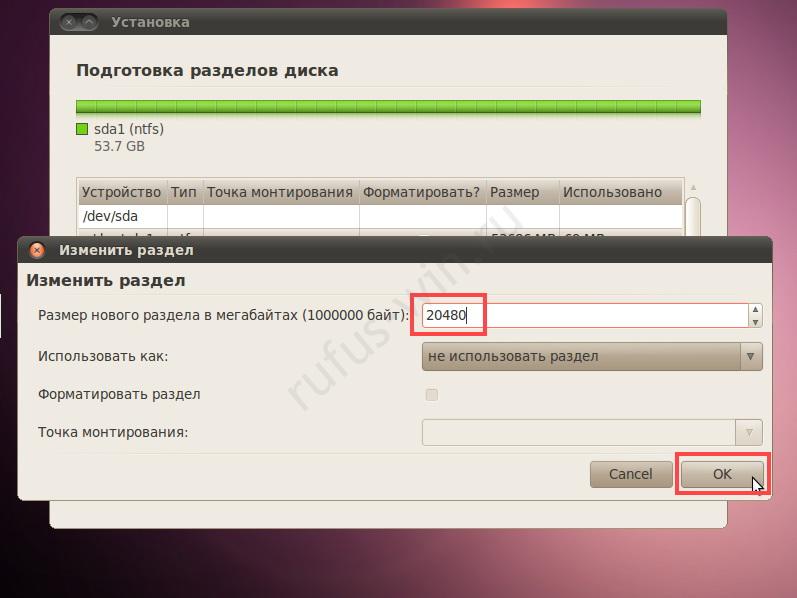
Configuração do uso do espaço em disco. - Confirme a execução da operação (irreversível).
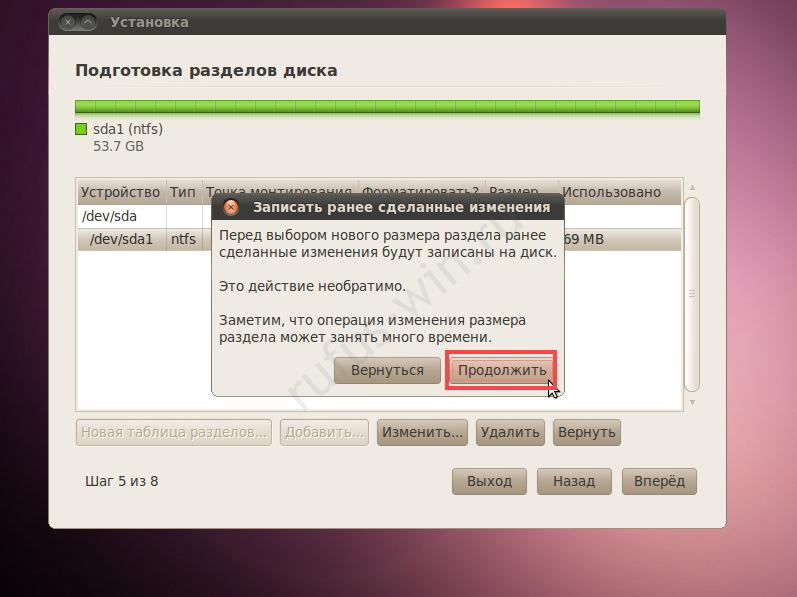
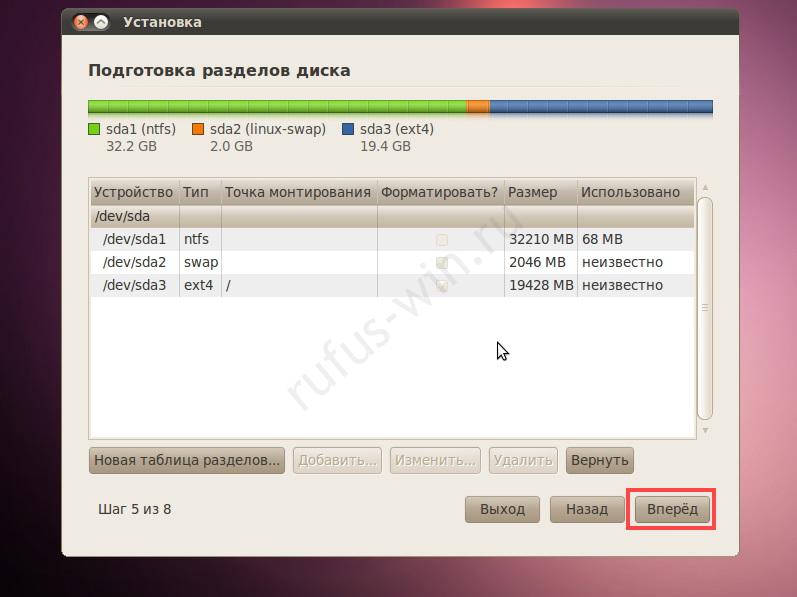
Pode demorar mais tempo, especialmente se os arquivos no disco estiverem fragmentados. - Após criar as partições, clique em “Avançar”.
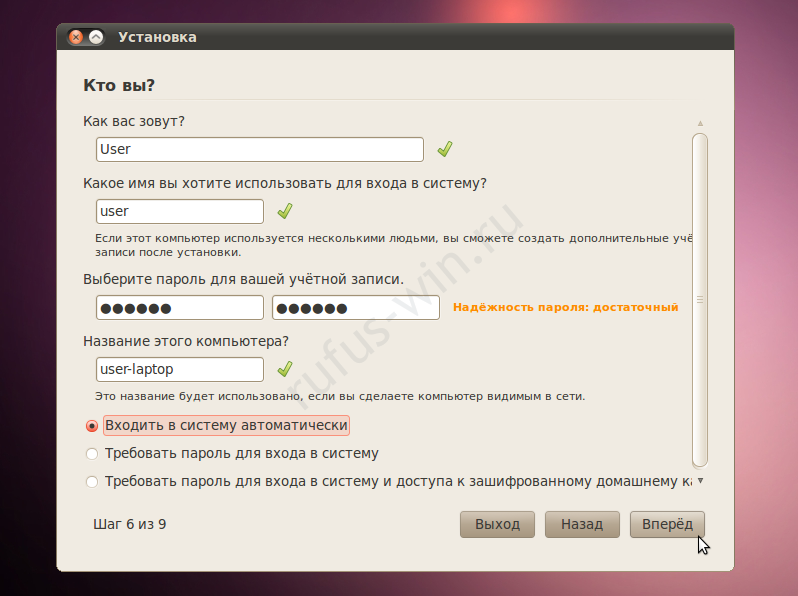
- Defina as configurações da conta: nome, senha, nome do computador, método de autenticação.
- Aceite a proposta de transferir as configurações do Windows para o Ubuntu.
Ao instalar em um notebook, computador ou unidade novos, essa etapa anterior não aparecerá.
- Verifique os parâmetros e clique em “Instalar”.
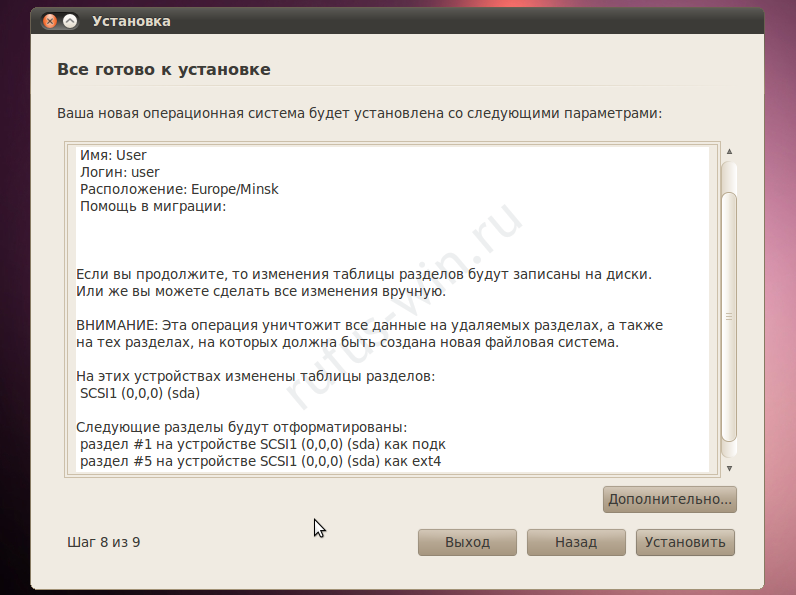
Use o botão “Voltar” para alterar as configurações. - Clique em “Avançado” para gerenciar o bootloader. Certifique-se de que ele será gravado no HDD ou SSD correto, caso o computador tenha várias unidades.
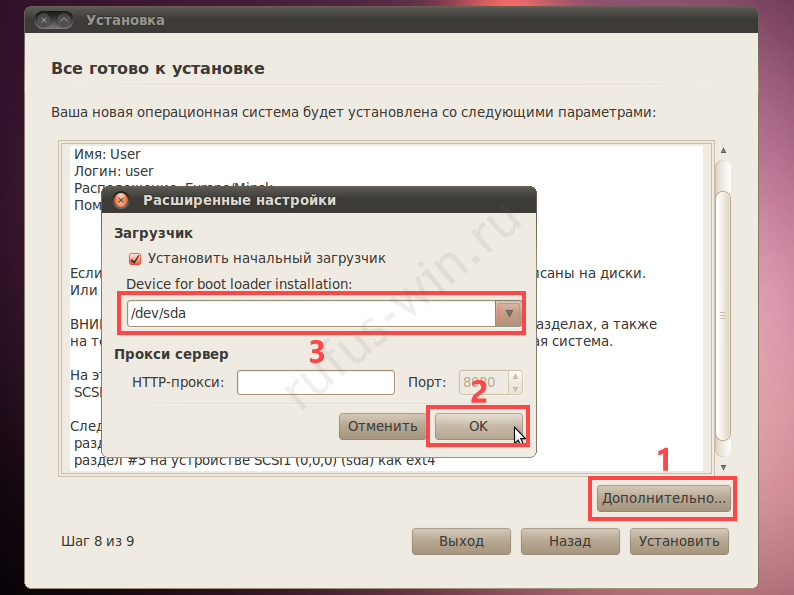
Essa operação não é obrigatória. - Após a conclusão da cópia dos arquivos, reinicie o computador.
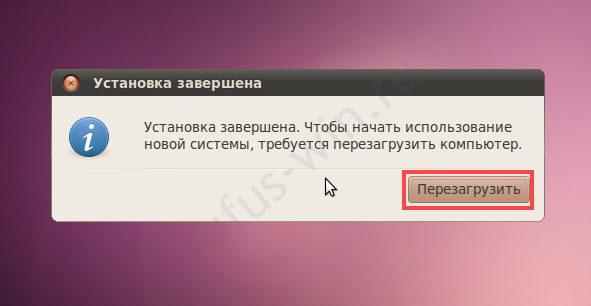
Reinicialização - Remova o pen drive USB para inicializar o Ubuntu.
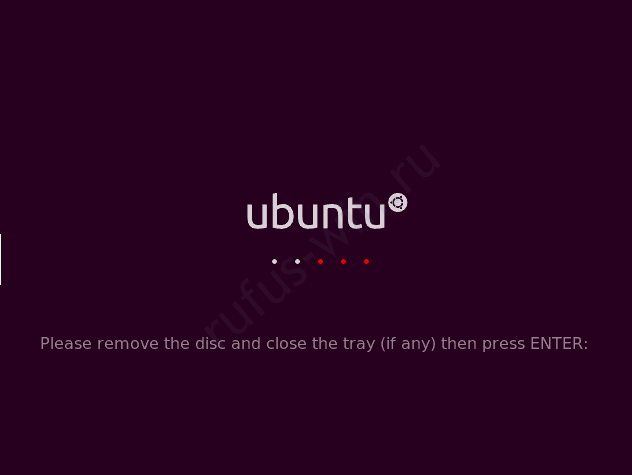
Primeira execução do Ubuntu. - Instale os aplicativos que estiverem faltando e comece a usar o sistema.