Vamos analisar como gravar uma imagem em um pendrive usando o Rufus, quais outras funções o programa oferece e quais sistemas operacionais ele suporta. Também vamos explicar quais parâmetros do computador e configurações do aplicativo merecem atenção.
A reinstalação do sistema operacional começa com o download da imagem contendo a sua distribuição. O conteúdo do ISO deve ser gravado em um pendrive, criando previamente nele uma área de inicialização. Simplesmente copiar arquivos de uma imagem montada em uma unidade virtual não resolve o problema. Para isso foi criado o utilitário Rufus.
Recursos do Rufus
Utilitário gratuito com interface traduzida para mais de 30 idiomas. É usado para criar áreas de inicialização em pendrives e discos rígidos externos, permitindo posteriormente implantar imagens neles. Trata-se de cópias de discos de instalação, CDs de inicialização com aplicativos e sistemas operacionais:
- versões domésticas e servidor do Windows;
- DOS;
- cerca de trinta distribuições Linux;
- LiveCD, Hiren’s BootCD, WinPE.
No Windows XP e Vista, o software funciona até a versão 2.18 inclusive.
O utilitário foi desenvolvido pela Akeo Consulting e é distribuído com código-fonte aberto. O Rufus grava a imagem de inicialização no dispositivo e realiza a formatação rápida e em baixo nível do pendrive. Possui interface traduzida para diversos idiomas.
A seguir veremos como usar o Rufus para gravar um disco de instalação do Windows 10. Leia o artigo sobre Linux aqui. Sobre Hive OS aqui.
Configurações do utilitário para criar um pendrive inicializável
A configuração do Rufus consiste em escolher o dispositivo de armazenamento onde será gravado o conteúdo da imagem, o próprio arquivo ISO e ajustar os parâmetros para adaptar a configuração do pendrive ao computador específico.
Configuração do esquema de partição e do sistema de destino
Em notebooks e computadores fabricados nos últimos 8-9 anos, o antigo BIOS foi substituído pela UEFI. Ela é capaz de emular o BIOS – funcionar em um modo compatível com o sistema de entrada/saída obsoleto. O novo firmware permite que o sistema operacional seja iniciado a partir de partições com mais de 2,2 TB, graças à divisão em partições GPT. Elas substituíram o MBR. A UEFI se diferencia do BIOS pelo processo de inicialização e pelo espaço de endereçamento ampliado, o que a torna mais rápida.
Para instalar o Windows em partições GPT e MBR é necessária uma configuração diferente do pendrive inicializável. Veja qual esquema é usado no seu computador:
- Abra o utilitário Gerenciamento de Disco através do menu de contexto do botão Iniciar.
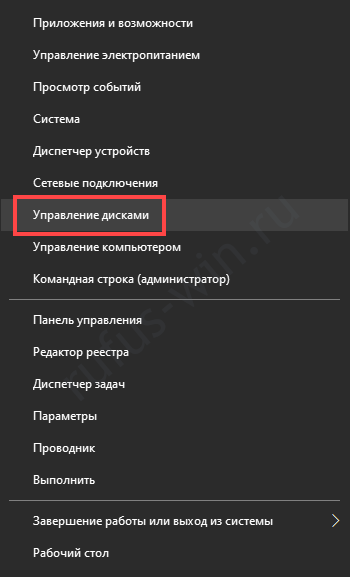
Gerenciamento de Disco. - Clique com o botão direito do mouse no dispositivo de armazenamento e selecione “Propriedades”.
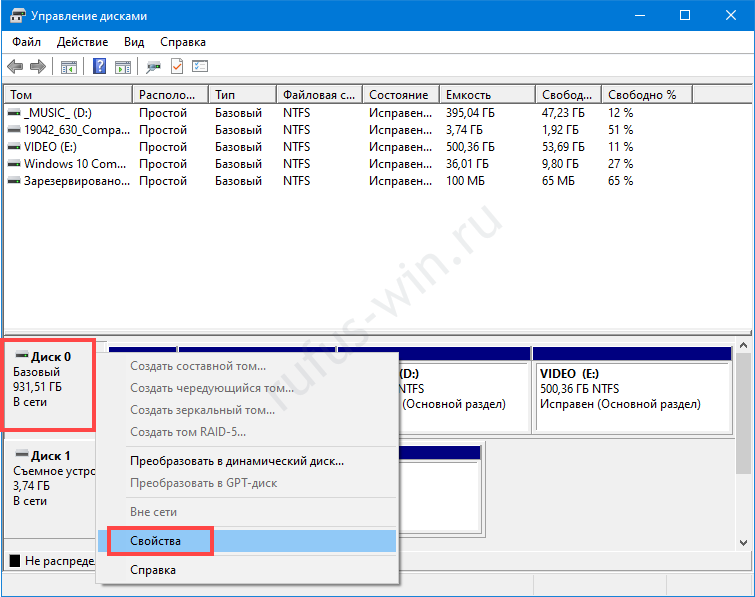
Propriedades do disco. - Na aba “Volumes”, observe o valor do campo “Estilo de partição”.
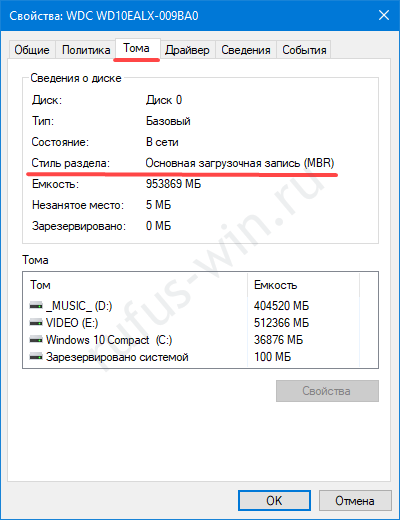
Determinação do estilo de partição (MBR).
Configuração do tipo de sistema de arquivos
Devido às particularidades do processo de inicialização, para UEFI recomenda-se escolher o sistema de arquivos (FS) FAT32. Para PCs com EFI e GPT, basta transferir o conteúdo da imagem para um pendrive USB formatado em FAT32. Nesse caso, o Rufus não é obrigatório para criar o pendrive inicializável.
Ao trabalhar em um computador antigo com BIOS, ou com UEFI funcionando em modo de compatibilidade (Legacy, UEFI-CSM), é necessária a formatação NTFS. Caso contrário, podem ocorrer problemas na detecção do pendrive e na instalação do Windows a partir dele.
O sistema de arquivos UDF é lido em qualquer plataforma e foi criado como alternativa ao FAT para evitar problemas com as patentes da Microsoft. Sua principal diferença é a ausência de limite no tamanho do arquivo, ao contrário do FAT32 (4 GB).
O exFAT foi criado para dispositivos portáteis. Não limita o número de arquivos em um diretório e apresenta menor fragmentação de dados.
Ext2 e ext3 são estruturas de armazenamento de dados usadas no Linux.
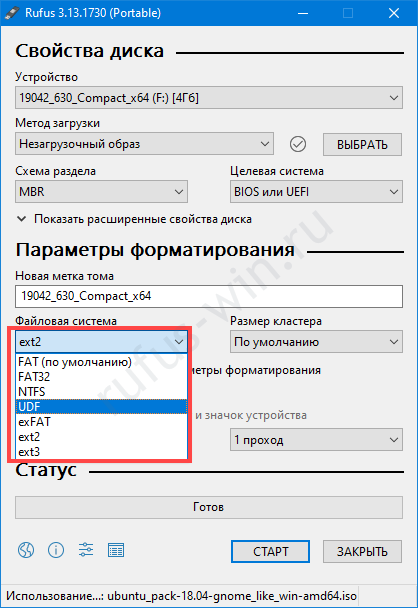
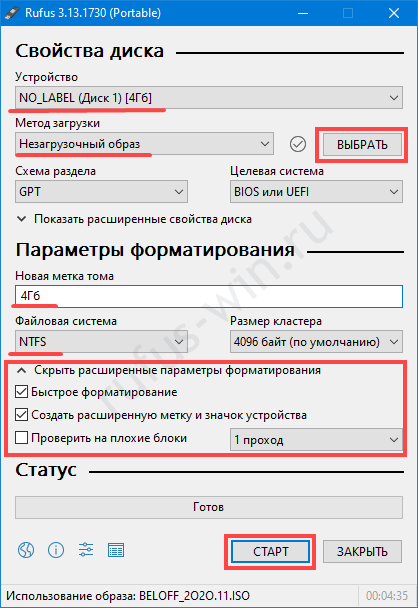
O tamanho do cluster e o sistema de arquivos são definidos automaticamente; não é necessário alterá-los.
Novo rótulo do volume
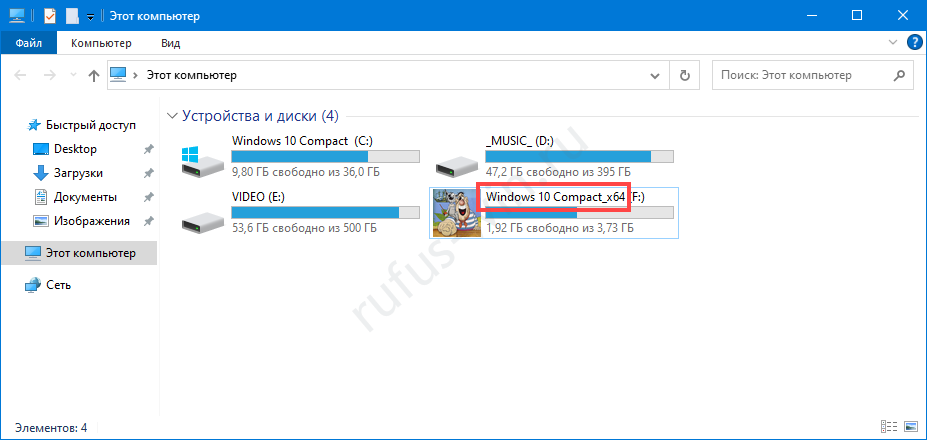
O rótulo é o nome do dispositivo de armazenamento, exibido antes da sua letra de identificação. Serve para identificar o dispositivo ou a partição. É copiado a partir do nome da imagem e, após a gravação, pode ser alterado da mesma forma que se renomeia um arquivo.
Escolha do tipo de imagem para o disco inicializável e do seu caminho
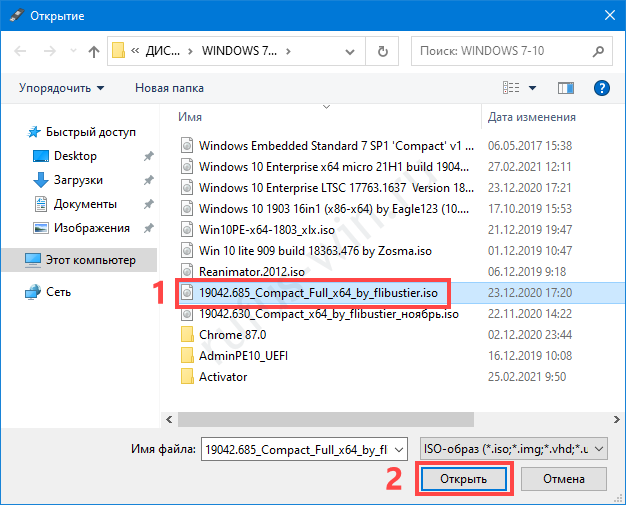
Para imagens autoinicializáveis, não altere o “Método de inicialização”:
- Clique em “Selecionar”.
- Clique no arquivo e abra-o.
Administradores de sistema às vezes precisam iniciar o computador a partir do DOS. Para isso existe o método “FreeDOS”.
“Imagem não inicializável” – grava o conteúdo do ISO no pendrive.
Como criar um pendrive inicializável no Rufus?
Um dispositivo de armazenamento a partir do qual é possível iniciar o computador é uma ferramenta para:
- instalação do sistema operacional;
- manutenção de SSDs e HDDs: particionamento, busca por setores danificados;
- trabalho com dados: backup, recuperação, transferência;
- inicialização de dispositivos sem sistema operacional;
- diagnóstico de hardware (memória RAM);
- atualização do firmware do BIOS da placa-mãe e da placa de vídeo.
Determinação da configuração do PC
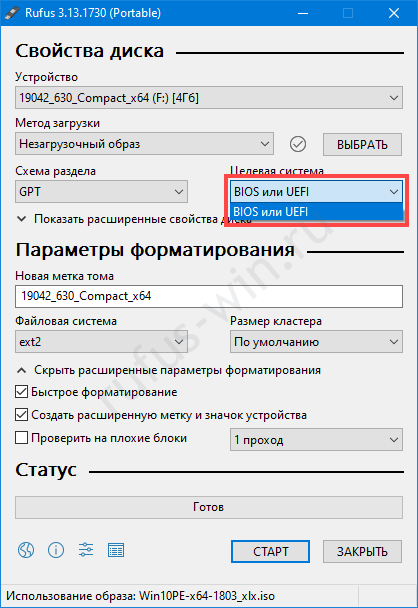
O “Sistema de destino” é determinado automaticamente ao criar o pendrive inicializável a partir da imagem, com base no “Esquema de partição”. Nas versões mais recentes do Rufus, essa opção não pode ser selecionada manualmente. Com as partições:
- MBR, é definido o valor “BIOS (ou UEFI-CSM)” ou Modo Legado – EFI em modo de compatibilidade com o BIOS;
- GPT – “UEFI (non-CSM)”.
Para dispositivos não inicializáveis, o “Sistema de destino” é definido como “BIOS ou UEFI”.
Download da imagem do sistema para o pendrive inicializável
Abra as propriedades de “Este Computador” e verifique a arquitetura do processador.
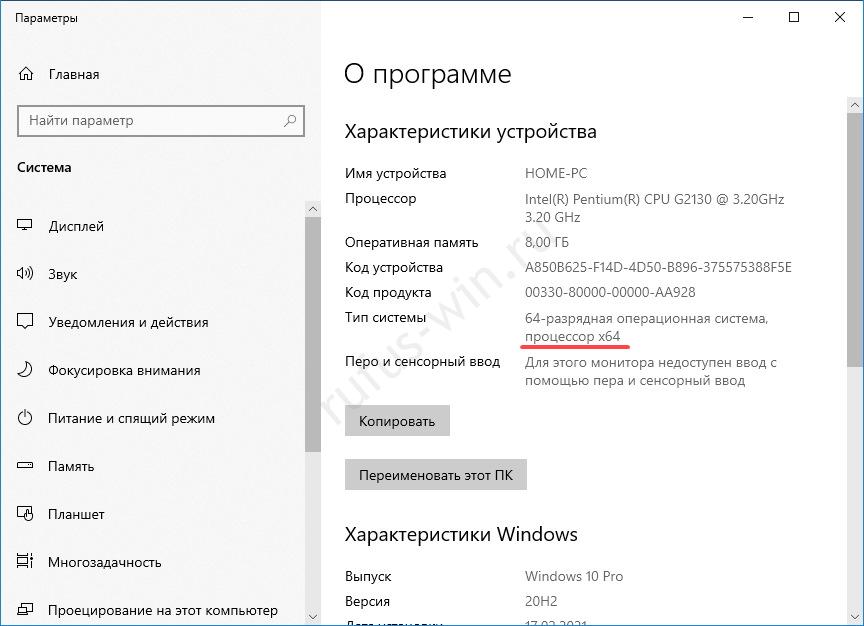
Baixe a imagem do sistema operacional correspondente à arquitetura. O Windows pode ser baixado do site da Microsoft (mais detalhes no link), e as distribuições Linux estão disponíveis gratuitamente em seus sites oficiais (sobre o Ubuntu, leia neste link).
Como alternativa, baixe a imagem original de um tracker de torrents, verificando as avaliações de outros usuários. Quanto às versões modificadas, especialmente do Windows com funções de espionagem desativadas ou recursos desnecessários removidos, baixe por sua conta e risco.
Gravação da imagem do sistema operacional no pendrive inicializável
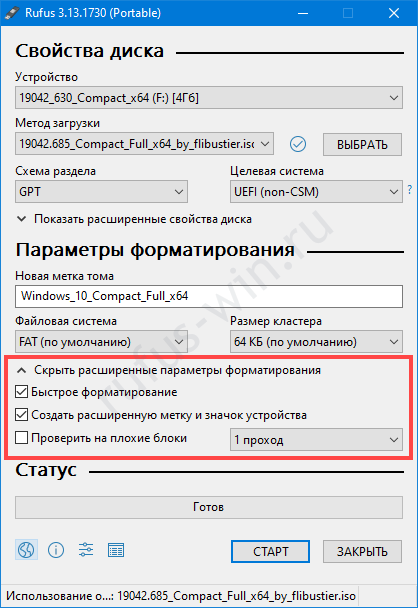
Faça uma cópia dos arquivos do pendrive USB antecipadamente, pois durante a gravação do Windows pelo Rufus eles serão apagados. Após concluir essa etapa preparatória, inicie o Rufus.
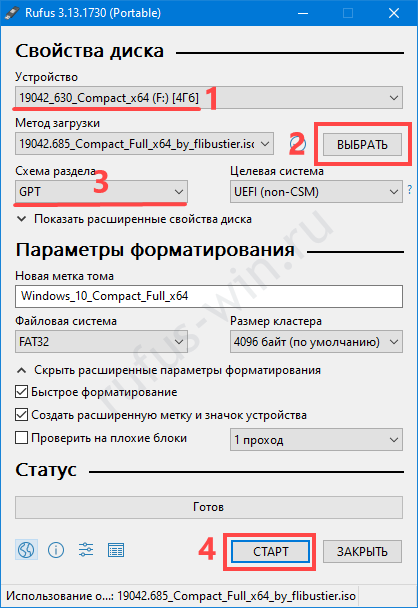
Selecione:
- O dispositivo na lista.
- O arquivo ISO.
- O esquema de partição: GPT ou MBR.
- Em seguida, clique em “Iniciar”
- Confirme a formatação do dispositivo.
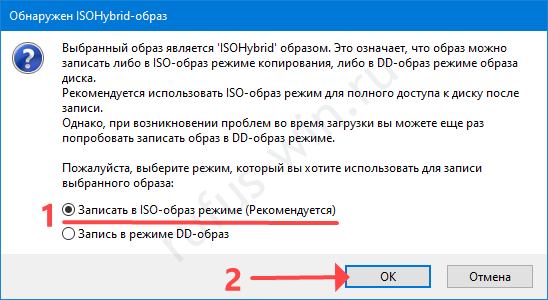
No caso de imagens híbridas, aparecerá uma janela com opções de ação; escolha a primeira.
Opcionalmente, no Rufus você pode:
- alterar o rótulo;
- escolher o método de formatação;
- verificar a memória em busca de blocos (células) danificados;
- adicionar ao pendrive um ícone extraído da imagem.
Como formatar um pendrive usando o Rufus
O Rufus formata automaticamente o dispositivo de armazenamento após clicar em “Iniciar” e confirmar a operação. Está disponível uma função de zeragem forçada do disco: exclusão de partições, do rótulo e formatação completa com recuperação de setores logicamente danificados.
Selecione o dispositivo, pressione Alt + Z e confirme a zeragem.
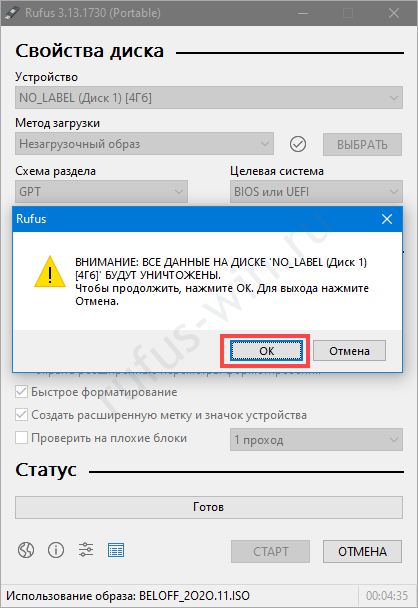
Após a conclusão, será necessário formatar o pendrive novamente pelo “Gerenciamento de Disco” ou pelo Rufus. Ele não aparecerá mais no Explorador de Arquivos do Windows.
Imagem não inicializável no Rufus
O Rufus extrairá o conteúdo do arquivo ISO para o dispositivo sem criar nele uma área de inicialização:
- No campo “Método de inicialização”, selecione “Não inicializável…”.
- Escolha o ISO, a estrutura de arquivos e os parâmetros adicionais.
- Inicie a gravação, que apagará previamente o conteúdo do pendrive USB.