
Programm zum Erstellen eines bootfähigen USB-Sticks mit dem Betriebssystem Windows oder Linux-Distributionen aus einem Image. Höchste Erstellungsgeschwindigkeit und eine riesige Anzahl unterstützter ISO-Images. Für die Erstellung eines solchen Datenträgers empfehlen wir, das kostenlose Programm Rufus herunterzuladen. Wir zeigen, wie man mit diesem Tool einen bootfähigen USB-Stick zur Windows-Installation erstellt. Außerdem stellen wir Alternativen für Linux und macOS vor.
Über das Programm
Ein frei verfügbares Tool, das ursprünglich als Bestandteil einer Anwendung zur Arbeit mit USB-Sticks entwickelt wurde. Kurz nach der Veröffentlichung entwickelte es sich zu einem eigenständigen Programm zur Erstellung bootfähiger Datenträger mit Installationsdateien für Betriebssysteme, Antivirenprogramme und andere Software. Es kann digitale Speichermedien, die über USB angeschlossen sind, formatieren und beschädigte Blöcke darauf erkennen.
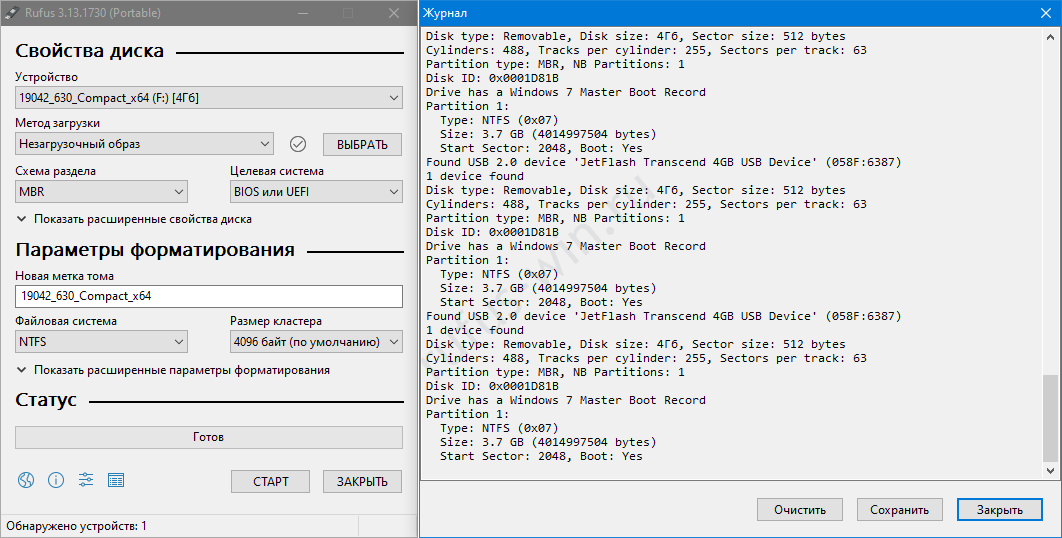
Unterstützt LiveCD und WinPE. Wird kostenlos verteilt, der Quellcode ist auf GitHub verfügbar. Die Benutzeroberfläche wurde in 38 Sprachen übersetzt, darunter auch Russisch.
Funktionen von Rufus
Das Programm zum Erstellen bootfähiger USB-Sticks wird geschätzt für:
- Unterstützung von Images von DOS bis Windows 10.
- Erkennung defekter Sektoren auf dem USB-Stick.
- Kompatibilität mit BIOS und UEFI.
- Erstellung eines Images des USB-Sticks.
- Verwaltung von Tastenkombinationen.
- Arbeit mit Speicherkarten und externen Festplatten.
- Formatierung von USB-Sticks und portablen HDDs.
- Änderung der Blockgröße beim Erstellen des Dateisystems.
- Cheat-Modus – Arbeit mit Images ohne Bootbereich.
- Anzeige des Schreibfortschritts des Images in der Taskleiste.
- Arbeit mit Dutzenden Linux-Distributionen.
- Unterstützung der Dateisysteme: FAT, FAT32, exFAT, ReFS, NTFS, UDF.
- Protokollierung.
- Kompatibilität mit verschiedenen Bootloadern für Linux und Windows.
Vor- und Nachteile
Vorteile:
- Sehr geringe Größe
- Keine Installation erforderlich
- Kostenlose Nutzung
- Deutsche Benutzeroberfläche verfügbar
- Hohe Arbeitsgeschwindigkeit
Nachteile:
- Nicht über Wine verfügbar.
Unterstützte ISO-Images
| Arch Linux | Hiren's Boot CD | Red Hat |
| Archbang | LiveXP | REFInd |
| BartPE/pebuilder | LiveCD | Slackware |
| CentOS | Knoppix | Super Grub2 Disk |
| Damn Small Linux | KolibriOS | Tails |
| Debian | Kubuntu | Trinity Rescue Kit |
| Fedora | Mint | Ubuntu |
| FreeDOS | NT Password Registry Editor | Ultimate Boot CD |
| FreeNAS | Parted Magic | Windows XP (SP2+), Vista, 7, 8, 8.1, 10 |
| Gentoo | Partition Wizard | Windows Server 2008, 2012, 2016, 2019 |
| GParted | Raspbian | WinPE |
| gNewSense | ReactOS | HiveOS |
Rufus kostenlos herunterladen
Die neueste Version von Rufus können Sie unten herunterladen. Das Tool funktioniert nur unter Windows 7, 8, 10 und 11. Für die älteren Systeme XP und Vista werden ältere Distributionen benötigt, neuere Versionen lassen sich darauf nicht starten. Die portable Version von Rufus benötigt keine Installation. Die ausführbare Datei funktioniert auf beiden Systemarchitekturen: 32 und 64 Bit.
Rufus 4.4 ARM 64 Version 64 BIT
Von der offiziellen Website herunterladen
Um eine beliebige Version des Programms von der offiziellen Website herunterzuladen, besuchen Sie die offizielle Website.
Programm als Torrent herunterladen
Die Torrent-Datei ermöglicht das Herunterladen von Rufus über das BitTorrent-Protokoll. Die Daten werden dabei nicht von Servern oder Filehostern geladen, sondern direkt von den Computern anderer Nutzer, auf denen die Anwendung gespeichert ist und zum Download freigegeben wurde. Torrent-Dateien (mit der Endung .TORRENT) werden mit speziellen Clients für den Datenaustausch in Peer-to-Peer-Netzwerken geöffnet, etwa uTorrent, BitTorrent, qBittorrent und anderen.
Rufus 2.18 Portable Version .torrent
Tastenkombinationen in Rufus
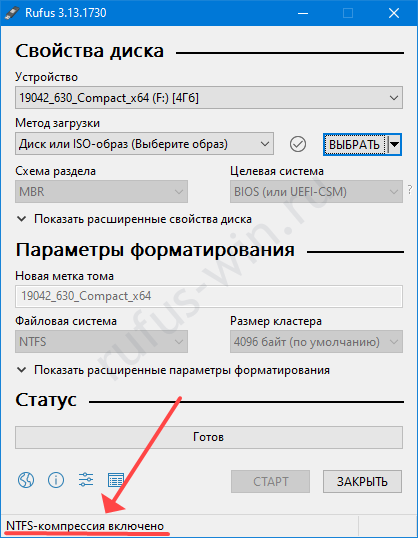
Die in der Benutzeroberfläche sichtbaren Funktionen sind nur die Spitze des Eisbergs. Rund drei Dutzend weitere Optionen von Rufus bleiben dem Nutzer verborgen. Sie werden über Tastenkombinationen aktiviert und deaktiviert: Alt in Kombination mit einem Buchstaben des englischen Alphabets, teilweise auch mit Sonderzeichen wie Punkt oder Komma. Nach dem Drücken der Tastenkombination erscheint unten links der Name und Status der jeweiligen Option.
- Alt-B – Erkennung eines gefälschten USB-Laufwerks, das eine größere Kapazität vorgibt, als tatsächlich vorhanden ist.
- Alt-D – Löschen des Unterordners „rufus_files“.
- Alt-C – Zurücksetzen des USB-Ports, an dem der aktuelle USB-Stick angeschlossen ist.
- Alt-E – Duales BIOS-UEFI.
- Alt-F – Erkennung portabler Festplatten.
- Alt-G – Anzeige virtueller VHD-Laufwerke in der Liste.
- Alt-I – Umschalten des Image-Nutzungsmodus (Aktivierung und Deaktivierung des sogenannten „Flat-Disk“-Modus).
- Alt-J – Unterstützung von Joliet für ISO9660-Images.
- Alt-K – Aktivieren oder Deaktivieren von Rock Ridge.
- Alt-M – Ignorieren des Boot-Markers.
- Alt-N – Komprimierung beim NTFS-Schreiben.
- Alt-O – Erstellen eines Datenträger-Images auf dem ersten erkannten Laufwerk.
- Alt-Q – Indizierung von Dateien.
- Alt-P – Freigabe des Zugriffs auf GPT ESP.
- Alt-R – Bereinigung der Registry von Rufus-Schlüsseln.
- Alt-S – Größenbegrenzung.
- Alt-T – Beibehaltung des Zeitstempels.
- Alt-U – Automatische Erkennung der Maßeinheiten.
- Alt-V – Verwendung von VDS zum Formatieren und Partitionieren des USB-Sticks.
- Alt-W – Erkennung eines VMWare-Laufwerks.
- Alt-Y – Erzwungene Überprüfung auf Updates.
- Alt-X – Deaktivierung von NoDriveTypeAutorun beim Beenden der Anwendung.
- Alt-Z – Rufus formatiert den USB-Stick.
- Alt-. – Aktivierung des USB-Debuggings.
- Alt-, – Spezielle USB-Sperre.
Fragen und Antworten
Beschreiben Sie Ihre Probleme in den Kommentaren, wir helfen Ihnen bei der Lösung.