
इमेज से Windows ऑपरेटिंग सिस्टम या Linux परिवार के OS के साथ बूटेबल फ्लैश ड्राइव बनाने के लिए प्रोग्राम। सबसे तेज़ निर्माण गति और समर्थित ISO इमेज की एक बड़ी संख्या। ऐसा मीडिया बनाने के लिए, हम मुफ़्त प्रोग्राम Rufus डाउनलोड करने का सुझाव देते हैं। हम देखेंगे कि इस यूटिलिटी की मदद से Windows इंस्टॉल करने के लिए बूटेबल USB ड्राइव कैसे बनाया जाए। हम Linux और MacOS के लिए इस एप्लिकेशन के विकल्पों के बारे में भी बताएंगे।
प्रोग्राम के बारे में
मुफ़्त वितरित यूटिलिटी, जिसे शुरुआत में फ्लैश ड्राइव के साथ काम करने के एक टूल के हिस्से के रूप में लिखा गया था। रिलीज़ के तुरंत बाद यह OS, एंटीवायरस और अन्य सॉफ़्टवेयर की इंस्टॉलेशन फ़ाइलों के साथ बूटेबल मीडिया बनाने के लिए एक अलग प्रोग्राम बन गया। यह USB के माध्यम से जुड़े डिजिटल स्टोरेज डिवाइस को फ़ॉर्मेट करने और उन पर क्षतिग्रस्त ब्लॉक का पता लगाने में सक्षम है।
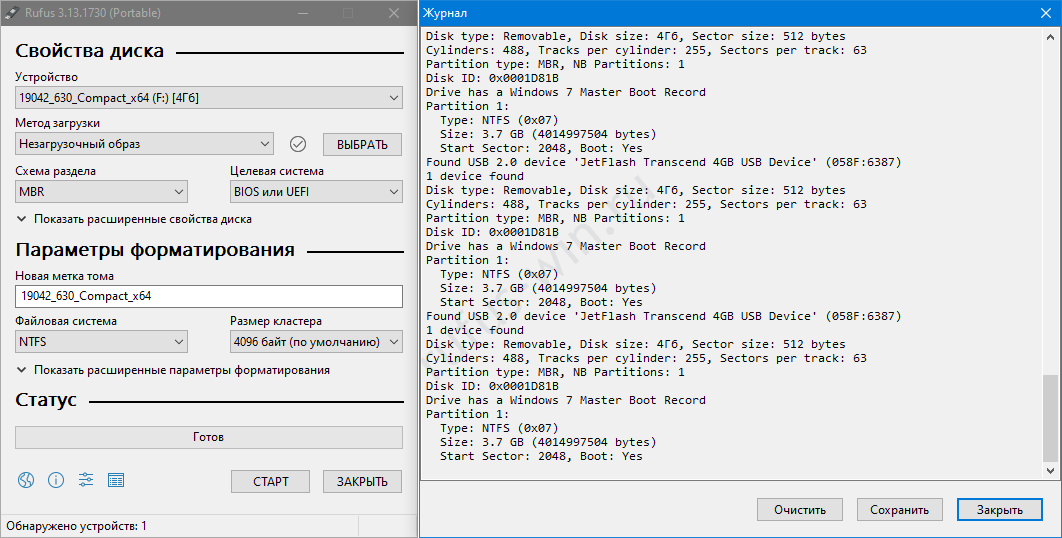
LiveCD और WinPE का समर्थन करता है। यह मुफ़्त में वितरित किया जाता है, स्रोत कोड GitHub पर उपलब्ध है। इंटरफ़ेस का 38 भाषाओं में अनुवाद किया गया है, जिसमें रूसी भी शामिल है।
Rufus की विशेषताएं
बूटेबल फ्लैश ड्राइव बनाने के लिए इस एप्लिकेशन की सराहना निम्न कारणों से की जाती है:
- DOS से लेकर Windows 10 तक की इमेज का समर्थन।
- फ्लैश ड्राइव पर क्षतिग्रस्त सेक्टर का पता लगाना।
- BIOS और UEFI के साथ संगतता।
- फ्लैश ड्राइव की इमेज बनाना।
- हॉटकी प्रबंधन।
- मेमोरी कार्ड और बाहरी हार्ड डिस्क के साथ काम करना।
- फ्लैश ड्राइव और पोर्टेबल HDD को फ़ॉर्मेट करना।
- फ़ाइल सिस्टम बनाते समय ब्लॉक का आकार बदलना।
- चीट मोड – बिना बूट क्षेत्र वाली इमेज के साथ काम करना।
- टास्कबार पर इमेज रिकॉर्डिंग की प्रगति दिखाना।
- दर्जनों Linux डिस्ट्रीब्यूशन के साथ काम करना।
- फ़ाइल सिस्टम का समर्थन: FAT, FAT32, exFAT, ReFS, NTFS, UDF।
- लॉग रखना।
- विभिन्न Linux और Windows बूटलोडर के साथ संगतता।
फ़ायदे और नुकसान
फ़ायदे:
- बहुत छोटा आकार
- इंस्टॉलेशन की आवश्यकता नहीं
- मुफ़्त वितरण
- रूसी भाषा इंटरफ़ेस उपलब्ध
- तेज़ गति
नुकसान:
- Wine के माध्यम से उपलब्ध नहीं है।
समर्थित ISO इमेज
| Arch Linux | Hiren's Boot CD | Red Hat |
| Archbang | LiveXP | REFInd |
| BartPE/pebuilder | LiveCD | Slackware |
| CentOS | Knoppix | Super Grub2 Disk |
| Damn Small Linux | KolibriOS | Tails |
| Debian | Kubuntu | Trinity Rescue Kit |
| Fedora | Mint | Ubuntu |
| FreeDOS | NT Password Registry Editor | Ultimate Boot CD |
| FreeNAS | Parted Magic | Windows XP (SP2+), Vista, 7, 8, 8.1, 10 |
| Gentoo | Partition Wizard | Windows Server 2008, 2012, 2016, 2019 |
| GParted | Raspbian | WinPE |
| gNewSense | ReactOS | HiveOS |
Rufus मुफ़्त में डाउनलोड करें
Rufus का नवीनतम संस्करण नीचे डाउनलोड किया जा सकता है। यह यूटिलिटी केवल Windows 7, 8, 10 और 11 पर काम करती है। पुराने XP और Vista को पुराने संस्करणों की आवश्यकता होती है, नए संस्करण उन पर नहीं चलेंगे। Rufus का पोर्टेबल संस्करण इंस्टॉलेशन की आवश्यकता नहीं रखता। एक्ज़िक्यूटेबल फ़ाइल दोनों बिट क्षमताओं वाले OS पर काम करती है: 32 और 64 बिट।
Rufus 4.4 ARM 64 संस्करण 64 बिट
आधिकारिक वेबसाइट से डाउनलोड करें
आधिकारिक वेबसाइट से प्रोग्राम का कोई भी संस्करण डाउनलोड करने के लिए आधिकारिक वेबसाइट पर जाएं।
प्रोग्राम का टोरेंट डाउनलोड करें
टोरेंट फ़ाइल BitTorrent प्रोटोकॉल के माध्यम से Rufus डाउनलोड करने की अनुमति देती है। जानकारी सर्वर या फ़ाइल-शेयरिंग सेवाओं से नहीं, बल्कि सीधे उन उपयोगकर्ताओं के कंप्यूटर से डाउनलोड की जाती है जिनके पास एप्लिकेशन है और जिनकी पहुंच खुली है। टोरेंट फ़ाइलें (.TORRENT एक्सटेंशन के साथ) पीयर-टू-पीयर नेटवर्क में जानकारी के आदान-प्रदान के लिए विशेष क्लाइंट के माध्यम से खोली जाती हैं: uTorrent, BitTorrent, qBittorrent और अन्य।
Rufus 2.18 पोर्टेबल संस्करण .torrent
Rufus में हॉटकी
इंटरफ़ेस में दिखाई देने वाले फ़ंक्शन और क्षमताएं हिमशैल का सिरा मात्र हैं। Rufus के तीस से अधिक विकल्प उपयोगकर्ता की नज़र से छिपे होते हैं। वे हॉटकी द्वारा सक्रिय और निष्क्रिय होते हैं: Alt प्लस अंग्रेज़ी वर्णमाला का कोई अक्षर, यहां तक कि बिंदु और अल्पविराम जैसे प्रतीकों का भी उपयोग होता है। बटन दबाए रखने के बाद, नीचे बाईं ओर विकल्प का नाम और स्थिति दिखाई देगी।
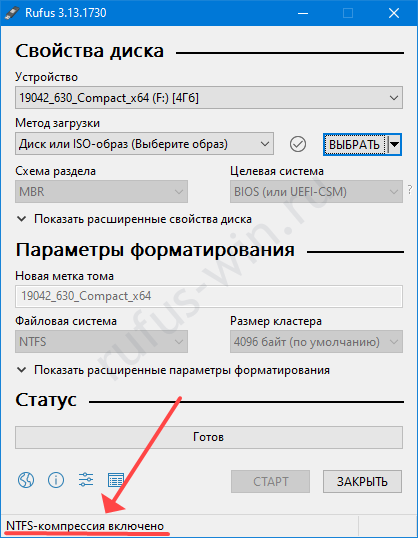
- Alt-B – नकली USB ड्राइव का पता लगाना, जो अपनी वास्तविक क्षमता से अधिक बताता है।
- Alt-D – “rufus_files” सबडायरेक्टरी को हटाना।
- Alt-C – वर्तमान फ्लैश ड्राइव जिस USB पोर्ट से जुड़ी है, उसे रीसेट करना।
- Alt-E – डबल BIOS-UEFI।
- Alt-F – पोर्टेबल हार्ड डिस्क का पता लगाना।
- Alt-G – सूची में वर्चुअल VHD डिस्क दिखाना।
- Alt-I – इमेज उपयोग मोड बदलना (तथाकथित “फ्लैट डिस्क” मोड को सक्रिय और निष्क्रिय करना)।
- Alt-J – ISO9660 इमेज के लिए Joliet का समर्थन।
- Alt-K – Rock Ridge को सक्षम या अक्षम करना।
- Alt-M – बूट मार्कर को अनदेखा करना।
- Alt-N – NTFS में लिखते समय कम्प्रेशन।
- Alt-O – पहली पहचानी गई ड्राइव पर डिस्क इमेज बनाना।
- Alt-Q – फ़ाइलों की इंडेक्सिंग।
- Alt-P – GPT ESP तक पहुंच खोलना।
- Alt-R – रजिस्ट्री से Rufus की keys साफ़ करना।
- Alt-S – आकार सीमा।
- Alt-T – टाइमस्टैंप संरक्षित रखना।
- Alt-U – माप की इकाइयों का स्वचालित निर्धारण।
- Alt-V – फ्लैश ड्राइव को फ़ॉर्मेट और पार्टीशन करने के लिए VDS का उपयोग।
- Alt-W – VMWare डिस्क का पता लगाना।
- Alt-Y – अपडेट की जबरन जांच।
- Alt-X – एप्लिकेशन बंद करते समय NoDriveTypeAutorun को अक्षम करना।
- Alt-Z – Rufus फ्लैश ड्राइव को फ़ॉर्मेट करेगा।
- Alt-. – USB डिबगिंग सक्षम करना।
- Alt-, – विशेष USB लॉक।
प्रश्न और उत्तर
अपनी समस्याओं का वर्णन टिप्पणियों में करें, हम समाधान में मदद करेंगे।