
पोर्टेबल सॉफ़्टवेयर का भविष्य है। छोटे एप्लिकेशन इंस्टॉल करने की कोई आवश्यकता नहीं है जिन्हें ड्राइवर या तीसरे पक्ष की सेवाओं की आवश्यकता नहीं होती, खासकर यदि प्रोग्राम महीने में एक-दो बार चलाए जाते हैं। एक अच्छा उदाहरण है Rufus Portable, जिसे आप हमारी वेबसाइट से टोरेंट और आर्काइव के रूप में डाउनलोड कर सकते हैं। यह एप्लिकेशन बूटेबल स्टोरेज डिवाइस बनाने में मदद करता है। इसका उपयोग ऑपरेटिंग सिस्टम को फिर से इंस्टॉल करने या बिना OS वाले कंप्यूटर या लैपटॉप को शुरू करने के लिए किया जाता है।
प्रोग्राम की विशेषताएं
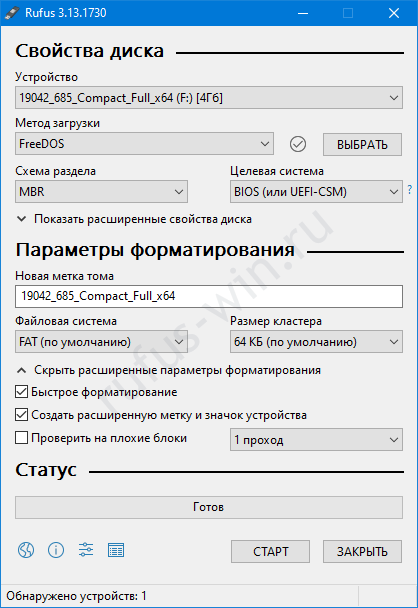
एप्लिकेशन केवल 1 MB का है, लेकिन इसकी क्षमताओं और विशेषताओं की सूची एक पूरे पेज तक फैल सकती है:
- DOS, Windows XP SP2 से 10, Server 2003 से 2019 तक की ISO इमेज रिकॉर्ड करना।
- तीस Linux डिस्ट्रीब्यूशन का समर्थन।
- USB फ्लैश ड्राइव की सामग्री को BIOS और UEFI के अनुसार ढालना।
- GPT और MBR पार्टीशन के साथ काम करना।
- सात फ़ाइल सिस्टम के साथ संगतता: FAT, exFAT, FAT32, NTFS, UDF, ex2, ex।
- बाहरी हार्ड डिस्क के साथ काम करना।
- क्षतिग्रस्त ब्लॉक के लिए मेमोरी की जांच।
- फ्लैश ड्राइव और बाहरी HDD का पूर्ण और तेज़ फ़ॉर्मेटिंग।
- विस्तारित वॉल्यूम लेबल बनाना।
- क्लस्टर आकार प्रबंधन।
- मई 2020 से पहले जारी Windows 10 के आधार पर Windows To Go रिकॉर्ड करना।
- उन्नत उपयोगकर्ताओं के लिए तीस छिपे हुए फ़ंक्शन।
- बहुभाषी इंटरफ़ेस, जिसमें रूसी भी शामिल है।
- स्रोत कोड के साथ मुफ़्त वितरण।
फ़ायदे और नुकसान
फ़ायदे:
- इंस्टॉल नहीं होता – आर्काइव से, किसी भी फ़ोल्डर से चलता है।
- कोई अवशेष नहीं छोड़ता – रजिस्ट्री में छोड़ी गई keys हटा देता है।
- सेटिंग्स को एक्ज़िक्यूटेबल फ़ाइल वाले फ़ोल्डर में संग्रहीत करता है।
- आसानी से हटाया और स्थानांतरित किया जाता है।
- किसी विशेष कंप्यूटर से जुड़ा नहीं होता – समर्थित ऑपरेटिंग सिस्टम वाले सभी PC पर चलता है।
कोई नुकसान नहीं पाया गया।
Microsoft Windows XP SP3 और Vista पर, Rufus संस्करण 2.18 तक समर्थित था। पुराने OS के लिए प्रोग्राम यहां खोजने का प्रयास करें।
डाउनलोड
पोर्टेबल यूटिलिटी बिना एडमिनिस्ट्रेटर अधिकारों के किसी भी फ़ोल्डर या स्टोरेज ड्राइव से चलती है। नीचे आप Rufus Portable को टोरेंट और आर्काइव के रूप में डाउनलोड कर सकते हैं।
Rufus 2.18 पोर्टेबल संस्करण .torrent
निर्देश: Rufus Portable कैसे चलाएं
प्राप्त कंप्रेस्ड फ़ाइल को एक सुविधाजनक फ़ोल्डर में निकालें, बेहतर होगा कि एक अलग फ़ोल्डर हो, उदाहरण के लिए एप्लिकेशन के नाम वाला:
- आर्काइव पर राइट-क्लिक करें और “सभी निकालें” चुनें।
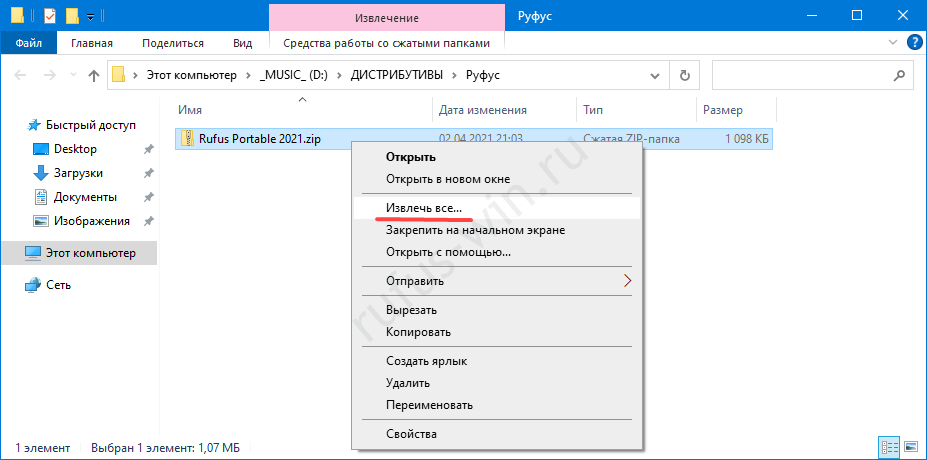
सामग्री निकालना - फ़ाइलों को संग्रहीत करने के लिए डायरेक्टरी का पथ दर्ज करें, “निकालें” पर क्लिक करें।
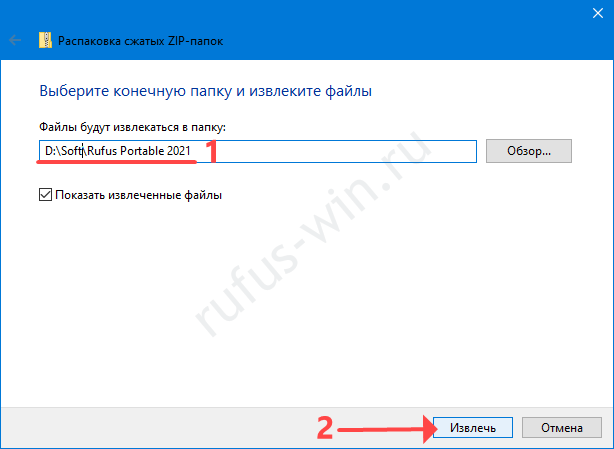
डायरेक्टरी का स्थान।
पहली बार चलाने के बाद, एक्ज़िक्यूटेबल फ़ाइल के पास एक कॉन्फ़िगरेशन rufus.ini (सेटिंग्स के साथ) दिखाई देगी। सेटिंग्स के बारे में अधिक जानकारी के लिए इस लेख को पढ़ें।