
Programma per creare una chiavetta USB avviabile con sistema operativo Windows o distribuzioni Linux a partire da un’immagine. Velocità di creazione elevatissima e supporto per un numero enorme di immagini ISO. Per creare un supporto di questo tipo, ti consigliamo di scaricare il programma gratuito Rufus. Vediamo come utilizzare questa utility per creare una chiavetta USB avviabile per l’installazione di Windows. Parleremo inoltre delle alternative a questa applicazione per Linux e MacOS.
Informazioni sul programma
Si tratta di un’utility distribuita gratuitamente, inizialmente sviluppata come componente di uno strumento per la gestione delle chiavette USB. Poco dopo il rilascio è diventata un programma a sé stante per la creazione di supporti avviabili contenenti file di installazione di sistemi operativi, antivirus e altro software. È in grado di formattare le unità digitali collegate tramite USB e di rilevare i blocchi danneggiati presenti su di esse.
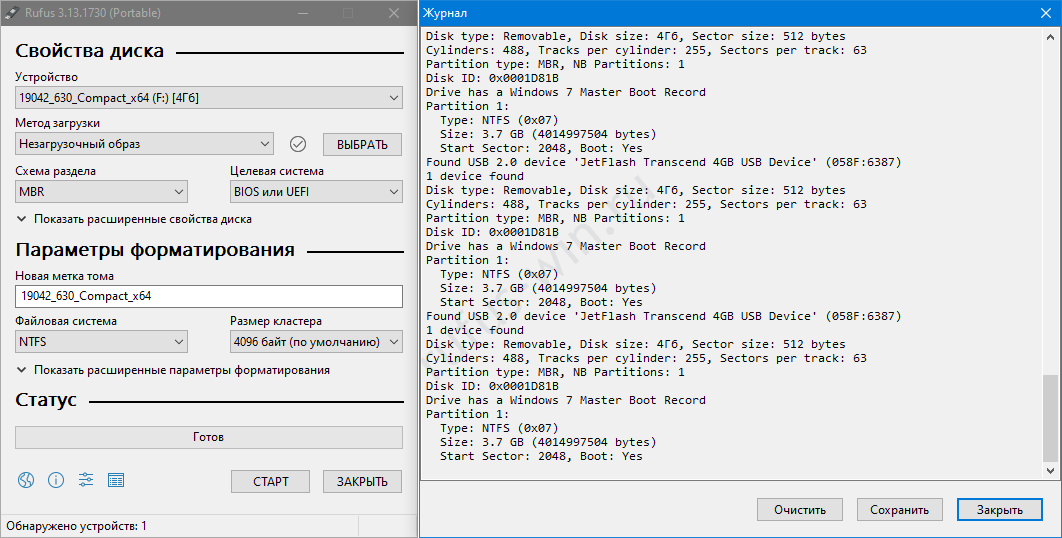
Supporta LiveCD e WinPE. Viene distribuito gratuitamente e il codice sorgente è disponibile su GitHub. L’interfaccia è tradotta in 38 lingue, incluso l’italiano.
Funzionalità di Rufus
Questa applicazione per la creazione di chiavette USB avviabili è apprezzata per:
- Supporto delle immagini da DOS a Windows 10.
- Rilevamento dei settori danneggiati sulla chiavetta.
- Compatibilità con BIOS e UEFI.
- Creazione dell’immagine della chiavetta.
- Gestione delle scorciatoie da tastiera.
- Supporto per schede di memoria e dischi rigidi esterni.
- Formattazione di chiavette USB e HDD portatili.
- Modifica della dimensione del blocco durante la creazione del file system.
- Modalità cheat – gestione di immagini prive di area di avvio.
- Visualizzazione dell’avanzamento della scrittura dell’immagine nella barra delle applicazioni.
- Compatibilità con decine di distribuzioni Linux.
- Supporto dei file system: FAT, FAT32, exFAT, ReFS, NTFS, UDF.
- Registrazione delle operazioni in un log.
- Compatibilità con diversi bootloader di Linux e Windows.
Pro e contro
Vantaggi:
- Dimensioni ridotte
- Non richiede installazione
- Distribuzione gratuita
- Interfaccia disponibile in italiano
- Velocità di esecuzione
Svantaggi:
- Non disponibile tramite Wine.
Immagini ISO supportate
| Arch Linux | Hiren's Boot CD | Red Hat |
| Archbang | LiveXP | REFInd |
| BartPE/pebuilder | LiveCD | Slackware |
| CentOS | Knoppix | Super Grub2 Disk |
| Damn Small Linux | KolibriOS | Tails |
| Debian | Kubuntu | Trinity Rescue Kit |
| Fedora | Mint | Ubuntu |
| FreeDOS | NT Password Registry Editor | Ultimate Boot CD |
| FreeNAS | Parted Magic | Windows XP (SP2+), Vista, 7, 8, 8.1, 10 |
| Gentoo | Partition Wizard | Windows Server 2008, 2012, 2016, 2019 |
| GParted | Raspbian | WinPE |
| gNewSense | ReactOS | HiveOS |
Scarica Rufus gratis
Qui sotto puoi scaricare l’ultima versione di Rufus. L’utility funziona solo su Windows 7, 8, 10 e 11. Le versioni precedenti XP e Vista richiedono distribuzioni più datate, poiché le versioni più recenti non si avviano. La versione portatile di Rufus non richiede installazione. Il file eseguibile funziona su entrambe le architetture del sistema operativo: 32 e 64 bit.
Rufus 4.4 ARM 64 Version 64 BIT
Scarica dal sito ufficiale
Per scaricare qualsiasi versione del programma dal sito ufficiale, vai al sito ufficiale.
Scarica il torrent del programma
Il file torrent permette di scaricare Rufus tramite il protocollo BitTorrent. Le informazioni non vengono scaricate da server o servizi di file hosting, ma direttamente dai computer degli utenti che possiedono l’applicazione e ne rendono disponibile l’accesso. I file torrent (con estensione .TORRENT) si aprono tramite client appositi per lo scambio di dati nelle reti peer-to-peer: uTorrent, BitTorrent, qBittorrent e altri.
Rufus 2.18 Portable Version .torrent
Scorciatoie da tastiera in Rufus
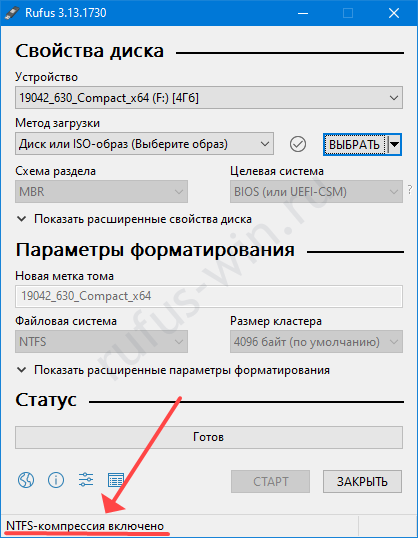
Le funzioni e le possibilità visibili nell’interfaccia sono solo la punta dell’iceberg. Circa trenta opzioni di Rufus sono nascoste alla vista dell’utente. Si attivano e disattivano tramite combinazioni di tasti: Alt più una lettera dell’alfabeto inglese, e vengono utilizzati persino simboli come il punto e la virgola. Tenendo premuti i tasti, in basso a sinistra comparirà il nome e lo stato dell’opzione.
- Alt-B – rilevamento di un’unità USB falsa, che segnala una capacità superiore a quella effettiva.
- Alt-D – eliminazione della sottocartella “rufus_files”.
- Alt-C – reset della porta USB a cui è collegata la chiavetta corrente.
- Alt-E – doppia modalità BIOS-UEFI.
- Alt-F – rilevamento dei dischi rigidi portatili.
- Alt-G – visualizzazione nell’elenco dei dischi virtuali VHD.
- Alt-I – commutazione della modalità di utilizzo delle immagini (attivazione e disattivazione della cosiddetta modalità “disco piatto”).
- Alt-J – supporto Joliet per le immagini ISO9660.
- Alt-K – attivazione o disattivazione di Rock Ridge.
- Alt-M – ignora il marcatore di avvio (Boot Marker).
- Alt-N – compressione durante la scrittura in NTFS.
- Alt-O – creazione dell’immagine del disco nella prima unità disco rilevata.
- Alt-Q – indicizzazione dei file.
- Alt-P – apertura dell’accesso a GPT ESP.
- Alt-R – pulizia del registro dalle chiavi di Rufus.
- Alt-S – limitazione delle dimensioni.
- Alt-T – conservazione del timestamp.
- Alt-U – rilevamento automatico delle unità di misura.
- Alt-V – utilizzo di VDS per la formattazione e il partizionamento della chiavetta.
- Alt-W – rilevamento del disco VMWare.
- Alt-Y – controllo forzato degli aggiornamenti.
- Alt-X – disattivazione di NoDriveTypeAutorun all’uscita dall’applicazione.
- Alt-Z – Rufus formatterà la chiavetta.
- Alt-. – attivazione del debug tramite USB.
- Alt-, – blocco USB speciale.
Domande e risposte
Descrivi i tuoi problemi nei commenti, ti aiuteremo a risolverli.