
Programa para crear una unidad USB de arranque con el sistema operativo Windows u OS de la familia Linux a partir de una imagen. La velocidad de creación más rápida y una enorme cantidad de imágenes ISO compatibles. Para crear este tipo de unidad, te recomendamos descargar el programa gratuito Rufus. Veamos cómo crear con esta utilidad una unidad USB de arranque para instalar Windows. Además, hablaremos sobre alternativas de la aplicación para Linux y MacOS.
Sobre el programa
Utilidad de distribución gratuita, creada inicialmente como parte de una herramienta para trabajar con unidades USB. Poco después de su lanzamiento se convirtió en un programa independiente para crear unidades de arranque con archivos de instalación de sistemas operativos, antivirus y otro software. Es capaz de formatear unidades digitales conectadas por USB y detectar bloques dañados en ellas.
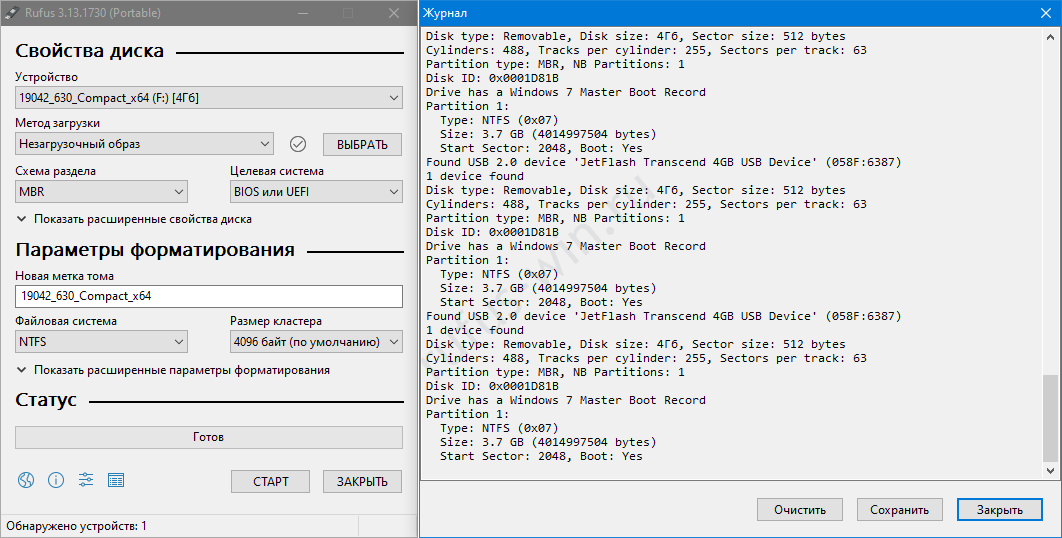
Es compatible con LiveCD y WinPE. Se distribuye de forma gratuita y su código fuente está disponible en GitHub. La interfaz está traducida a 38 idiomas, incluido el español.
Funciones de Rufus
La aplicación para crear unidades USB de arranque es valorada por:
- Soporte de imágenes desde DOS hasta Windows 10.
- Detección de sectores dañados en la unidad USB.
- Compatibilidad con BIOS y UEFI.
- Creación de una imagen de la unidad USB.
- Gestión de atajos de teclado.
- Trabajo con tarjetas de memoria y discos duros externos.
- Formateo de unidades USB y HDD portátiles.
- Modificación del tamaño de bloque al crear el sistema de archivos.
- Modo trampa: trabajo con imágenes sin área de arranque.
- Visualización del progreso de grabación de la imagen en la barra de tareas.
- Compatibilidad con decenas de distribuciones de Linux.
- Soporte de sistemas de archivos: FAT, FAT32, exFAT, ReFS, NTFS, UDF.
- Registro de actividad (log).
- Compatibilidad con distintos cargadores de arranque de Linux y Windows.
Ventajas y desventajas
Ventajas:
- Tamaño reducido
- No requiere instalación
- Distribución gratuita
- Interfaz en español
- Velocidad de trabajo
Desventajas:
- No está disponible a través de Wine.
Imágenes ISO compatibles
| Arch Linux | Hiren's Boot CD | Red Hat |
| Archbang | LiveXP | REFInd |
| BartPE/pebuilder | LiveCD | Slackware |
| CentOS | Knoppix | Super Grub2 Disk |
| Damn Small Linux | KolibriOS | Tails |
| Debian | Kubuntu | Trinity Rescue Kit |
| Fedora | Mint | Ubuntu |
| FreeDOS | NT Password Registry Editor | Ultimate Boot CD |
| FreeNAS | Parted Magic | Windows XP (SP2+), Vista, 7, 8, 8.1, 10 |
| Gentoo | Partition Wizard | Windows Server 2008, 2012, 2016, 2019 |
| GParted | Raspbian | WinPE |
| gNewSense | ReactOS | HiveOS |
Descargar Rufus gratis
A continuación puedes descargar la última versión del programa Rufus. La utilidad solo funciona en Windows 7, 8, 10 y 11. Las versiones anteriores, XP y Vista, requieren distribuciones antiguas, ya que las versiones más recientes no se ejecutarán en ellas. La versión portátil de Rufus no necesita instalación. El archivo ejecutable funciona en sistemas operativos de ambas arquitecturas: 32 y 64 bits.
Rufus 4.4 ARM 64 Version 64 BIT
Descargar desde el sitio oficial
Para descargar cualquier versión del programa desde el sitio oficial, visita el sitio oficial.
Descargar el torrent del programa
El archivo torrent permite descargar Rufus mediante el protocolo BitTorrent. La información no se descarga desde servidores o servicios de alojamiento de archivos, sino directamente desde los ordenadores de los usuarios que tienen la aplicación almacenada y con acceso habilitado. Los archivos torrent (con extensión .TORRENT) se abren mediante clientes especiales para el intercambio de información en redes peer-to-peer: uTorrent, BitTorrent, qBittorrent y otros.
Rufus 2.18 Portable Version .torrent
Atajos de teclado en Rufus
Las funciones y posibilidades visibles en la interfaz son solo la punta del iceberg. Ocultas a la vista del usuario hay unas treinta opciones adicionales de Rufus. Se activan y desactivan mediante atajos de teclado: Alt más una de las letras del alfabeto inglés, e incluso se utilizan símbolos como el punto y la coma. Al mantener presionadas las teclas, en la parte inferior izquierda aparecerá el nombre y el estado de la opción.
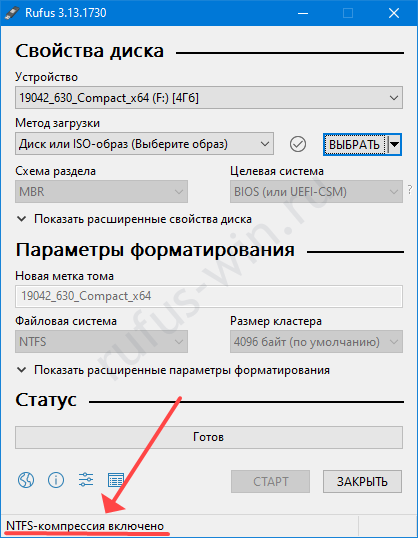
- Alt-B: detección de una unidad USB falsa que indica un volumen mayor al real.
- Alt-D: elimina el subdirectorio «rufus_files».
- Alt-C: reinicia el puerto USB al que está conectada la unidad actual.
- Alt-E: modo dual BIOS-UEFI.
- Alt-F: detección de discos duros portátiles.
- Alt-G: muestra en la lista los discos virtuales VHD.
- Alt-I: cambia el modo de uso de las imágenes (activa y desactiva el llamado modo de «disco plano»).
- Alt-J: soporte de Joliet para imágenes ISO9660.
- Alt-K: activa o desactiva Rock Ridge.
- Alt-M: ignora el marcador de arranque (Boot Marker).
- Alt-N: compresión al grabar en NTFS.
- Alt-O: crea una imagen de disco en la primera unidad detectada.
- Alt-Q: indexación de archivos.
- Alt-P: habilita el acceso a GPT ESP.
- Alt-R: elimina las claves de Rufus del registro.
- Alt-S: limita el tamaño.
- Alt-T: conserva la marca de tiempo.
- Alt-U: detección automática de unidades de medida.
- Alt-V: usa VDS para formatear y particionar la unidad USB.
- Alt-W: detección de disco VMWare.
- Alt-Y: verificación forzada de actualizaciones.
- Alt-X: desactiva NoDriveTypeAutorun al salir de la aplicación.
- Alt-Z: Rufus formateará la unidad USB.
- Alt-.: activa la depuración por USB.
- Alt-,: bloqueo especial de USB.
Preguntas y respuestas
Describe tus problemas en los comentarios, te ayudaremos a resolverlos.