
Logiciel permettant de créer une clé USB bootable avec le système d’exploitation Windows ou une distribution Linux à partir d’une image. Vitesse de création parmi les plus rapides et grand nombre d’images ISO prises en charge. Pour créer un tel support, nous vous proposons de télécharger le programme gratuit Rufus. Nous verrons comment créer, à l’aide de cet utilitaire, une clé USB bootable pour installer Windows. Nous présenterons également des alternatives à ce programme pour Linux et MacOS.
À propos du programme
Utilitaire à distribution libre, initialement conçu comme un composant d’un outil de gestion de clés USB. Peu après sa sortie, il est devenu un programme autonome permettant de créer des supports bootables contenant les fichiers d’installation de systèmes d’exploitation, d’antivirus et d’autres logiciels. Il permet également de formater les périphériques de stockage connectés en USB et de détecter les secteurs défectueux.
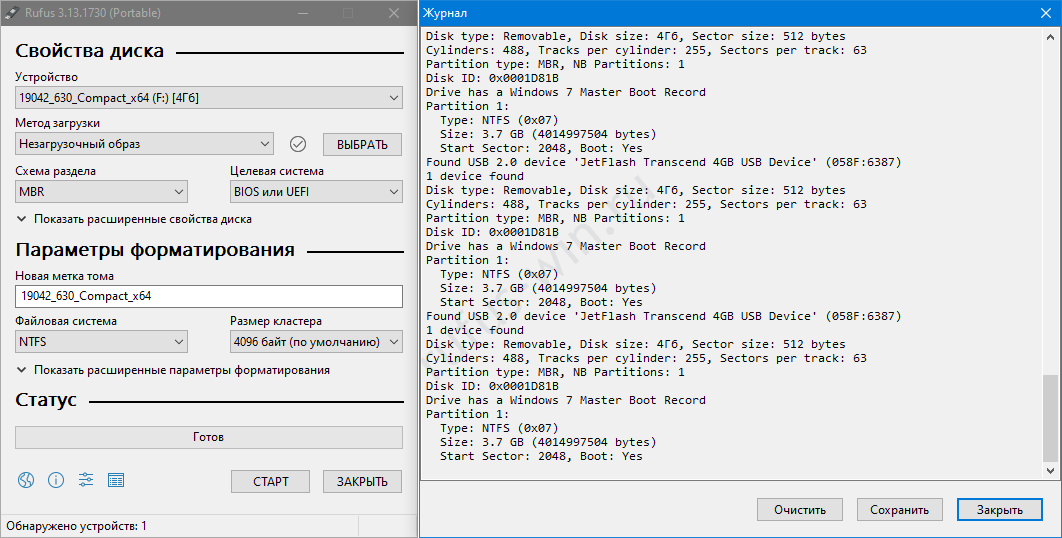
Prend en charge LiveCD et WinPE. Distribué gratuitement, le code source est disponible sur GitHub. L’interface est traduite en 38 langues, dont le russe.
Fonctionnalités de Rufus
Ce logiciel de création de clés USB bootables est apprécié pour :
- La prise en charge des images DOS à Windows 10.
- La détection des secteurs défectueux sur la clé USB.
- La compatibilité avec le BIOS et l’UEFI.
- La création d’une image de la clé USB.
- La gestion par raccourcis clavier.
- La prise en charge des cartes mémoire et des disques durs externes.
- Le formatage des clés USB et des disques durs portables.
- La modification de la taille de cluster lors de la création du système de fichiers.
- Le mode « triche » – travail avec des images sans zone d’amorçage.
- L’affichage de la progression de l’écriture dans la barre des tâches.
- La prise en charge de dizaines de distributions Linux.
- La prise en charge des systèmes de fichiers : FAT, FAT32, exFAT, ReFS, NTFS, UDF.
- La tenue d’un journal des opérations.
- La compatibilité avec différents chargeurs de démarrage Linux et Windows.
Avantages et inconvénients
Avantages :
- Taille minuscule
- Ne nécessite pas d’installation
- Distribution gratuite
- Interface disponible en russe
- Rapidité d’exécution
Inconvénients :
- Non disponible via Wine.
Images ISO prises en charge
| Arch Linux | Hiren's Boot CD | Red Hat |
| Archbang | LiveXP | REFInd |
| BartPE/pebuilder | LiveCD | Slackware |
| CentOS | Knoppix | Super Grub2 Disk |
| Damn Small Linux | KolibriOS | Tails |
| Debian | Kubuntu | Trinity Rescue Kit |
| Fedora | Mint | Ubuntu |
| FreeDOS | NT Password Registry Editor | Ultimate Boot CD |
| FreeNAS | Parted Magic | Windows XP (SP2+), Vista, 7, 8, 8.1, 10 |
| Gentoo | Partition Wizard | Windows Server 2008, 2012, 2016, 2019 |
| GParted | Raspbian | WinPE |
| gNewSense | ReactOS | HiveOS |
Télécharger Rufus gratuitement
Vous pouvez télécharger ci-dessous la dernière version de Rufus. L’utilitaire fonctionne uniquement sous Windows 7, 8, 10 et 11. Les systèmes plus anciens, XP et Vista, nécessitent d’anciennes versions, les versions récentes ne s’y lanceront pas. La version portable de Rufus ne nécessite pas d’installation. Le fichier exécutable fonctionne sur les systèmes 32 et 64 bits.
Rufus 4.4 Version ARM64 64 bits
Télécharger depuis le site officiel
Pour télécharger n’importe quelle version du programme depuis le site officiel, rendez-vous sur le site officiel.
Télécharger le torrent du programme
Le fichier torrent permet de télécharger Rufus via le protocole BitTorrent. Les données ne sont pas téléchargées depuis des serveurs ou des hébergeurs de fichiers, mais directement depuis les ordinateurs des utilisateurs qui possèdent l’application et dont l’accès est ouvert. Les fichiers torrent (avec l’extension .TORRENT) s’ouvrent à l’aide de clients spécialisés pour l’échange d’informations sur les réseaux pair-à-pair : uTorrent, BitTorrent, qBittorrent et autres.
Rufus 2.18 Version Portable .torrent
Raccourcis clavier dans Rufus
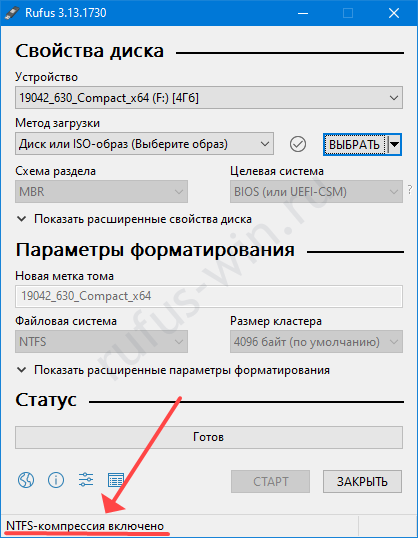
Les fonctions et possibilités visibles dans l’interface ne sont que la partie émergée de l’iceberg. Une trentaine d’options de Rufus sont cachées aux yeux de l’utilisateur. Elles s’activent et se désactivent à l’aide de raccourcis clavier : Alt plus une lettre de l’alphabet anglais, certains symboles sont même utilisés, comme le point ou la virgule. Après avoir maintenu ces touches, le nom et le statut de l’option apparaissent en bas à gauche.
- Alt-B – détection des fausses clés USB, qui indiquent une capacité supérieure à la réelle.
- Alt-D – suppression du sous-dossier « rufus_files ».
- Alt-C – réinitialisation du port USB auquel la clé actuelle est connectée.
- Alt-E – double BIOS-UEFI.
- Alt-F – détection des disques durs portables.
- Alt-G – affichage des disques VHD virtuels dans la liste.
- Alt-I – changement du mode d’utilisation des images (activation et désactivation du mode dit « disque plat »).
- Alt-J – prise en charge de Joliet pour les images ISO9660.
- Alt-K – activation ou désactivation de Rock Ridge.
- Alt-M – ignorer le marqueur d’amorçage (Boot Marker).
- Alt-N – compression lors de l’écriture en NTFS.
- Alt-O – création d’une image disque sur le premier lecteur détecté.
- Alt-Q – indexation des fichiers.
- Alt-P – ouverture de l’accès à la partition GPT ESP.
- Alt-R – suppression des clés Rufus du registre.
- Alt-S – limitation de la taille.
- Alt-T – conservation de l’horodatage.
- Alt-U – détection automatique des unités de mesure.
- Alt-V – utilisation de VDS pour formater et partitionner la clé USB.
- Alt-W – détection des disques VMWare.
- Alt-Y – vérification forcée des mises à jour.
- Alt-X – désactivation de NoDriveTypeAutorun à la fermeture de l’application.
- Alt-Z – Rufus formate la clé USB.
- Alt-. – activation du débogage USB.
- Alt-, – verrouillage USB spécial.
Questions et réponses
Décrivez vos problèmes dans les commentaires, nous vous aiderons à les résoudre.