
Programa para criar um pendrive inicializável com o sistema operacional Windows ou uma distribuição Linux a partir de uma imagem. Velocidade de criação entre as mais rápidas e um enorme número de imagens ISO suportadas. Para criar essa mídia, sugerimos baixar o programa gratuito Rufus. Veremos a seguir como usar o utilitário para criar um pendrive USB inicializável para instalar o Windows. Também apresentaremos alternativas do aplicativo para Linux e MacOS.
Sobre o programa
Utilitário de distribuição livre, originalmente criado como parte de uma ferramenta para trabalhar com pendrives. Pouco depois do lançamento, tornou-se um programa independente para criar mídias inicializáveis com arquivos de instalação de sistemas operacionais, antivírus e outros softwares. É capaz de formatar dispositivos de armazenamento conectados via USB e detectar blocos danificados neles.
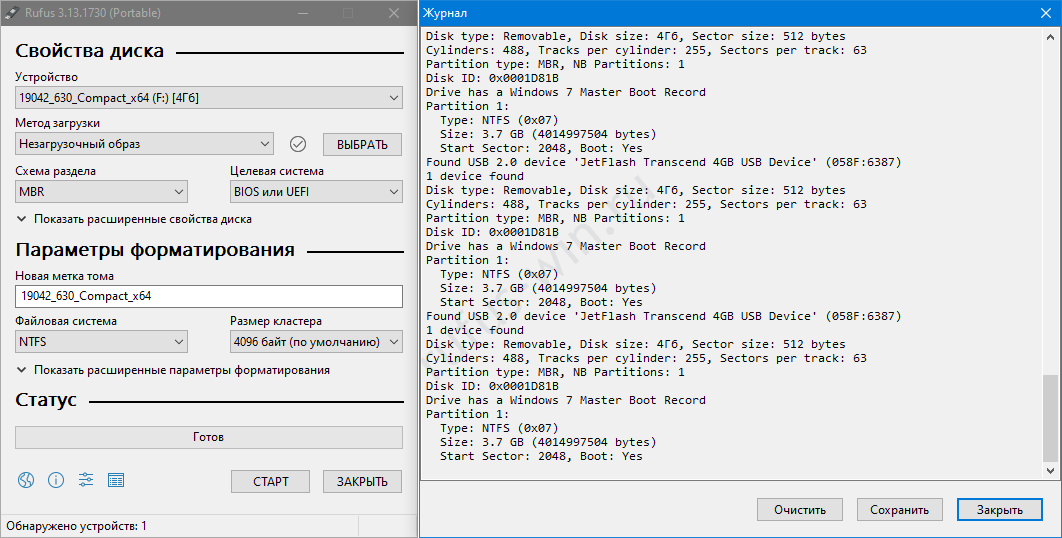
Suporta LiveCD e WinPE. Distribuído gratuitamente, o código-fonte está disponível no GitHub. A interface foi traduzida para 38 idiomas, incluindo o russo.
Recursos do Rufus
O aplicativo para criar pendrives inicializáveis é valorizado por:
- Suporte a imagens DOS até Windows 10.
- Detecção de setores danificados no pendrive.
- Compatibilidade com BIOS e UEFI.
- Criação de imagem do pendrive.
- Gerenciamento por atalhos de teclado.
- Suporte a cartões de memória e discos rígidos externos.
- Formatação de pendrives e HDDs portáteis.
- Alteração do tamanho do bloco ao criar o sistema de arquivos.
- Modo “cheat” – trabalho com imagens sem área de inicialização.
- Exibição do progresso de gravação na barra de tarefas.
- Suporte a dezenas de distribuições Linux.
- Suporte aos sistemas de arquivos: FAT, FAT32, exFAT, ReFS, NTFS, UDF.
- Registro de log das operações.
- Compatibilidade com diversos bootloaders Linux e Windows.
Prós e contras
Vantagens:
- Tamanho minúsculo
- Não requer instalação
- Distribuição gratuita
- Interface disponível em russo
- Velocidade de execução
Desvantagens:
- Não disponível via Wine.
Imagens ISO suportadas
| Arch Linux | Hiren's Boot CD | Red Hat |
| Archbang | LiveXP | REFInd |
| BartPE/pebuilder | LiveCD | Slackware |
| CentOS | Knoppix | Super Grub2 Disk |
| Damn Small Linux | KolibriOS | Tails |
| Debian | Kubuntu | Trinity Rescue Kit |
| Fedora | Mint | Ubuntu |
| FreeDOS | NT Password Registry Editor | Ultimate Boot CD |
| FreeNAS | Parted Magic | Windows XP (SP2+), Vista, 7, 8, 8.1, 10 |
| Gentoo | Partition Wizard | Windows Server 2008, 2012, 2016, 2019 |
| GParted | Raspbian | WinPE |
| gNewSense | ReactOS | HiveOS |
Baixar Rufus gratuitamente
Você pode baixar a versão mais recente do Rufus abaixo. O utilitário funciona apenas no Windows 7, 8, 10 e 11. Sistemas mais antigos, como XP e Vista, exigem versões antigas, já que as versões mais novas não serão executadas neles. A versão portátil do Rufus não requer instalação. O arquivo executável funciona em sistemas de 32 e 64 bits.
Baixar do site oficial
Para baixar qualquer versão do programa a partir do site oficial, acesse o site oficial.
Baixar o torrent do programa
O arquivo torrent permite baixar o Rufus pelo protocolo BitTorrent. As informações não são baixadas de servidores ou serviços de hospedagem de arquivos, mas diretamente dos computadores dos usuários que possuem o aplicativo e cujo acesso está aberto. Os arquivos torrent (com extensão .TORRENT) são abertos por meio de clientes especiais para troca de informações em redes ponto a ponto: uTorrent, BitTorrent, qBittorrent e outros.
Rufus 2.18 Versão Portátil .torrent
Atalhos de teclado no Rufus
As funções e recursos visíveis na interface são apenas a ponta do iceberg. Três dezenas de opções do Rufus ficam ocultas dos olhos do usuário. Elas são ativadas e desativadas por atalhos de teclado: Alt mais uma das letras do alfabeto inglês, incluindo até símbolos como ponto e vírgula. Depois de manter as teclas pressionadas, o nome e o status da opção aparecem no canto inferior esquerdo.
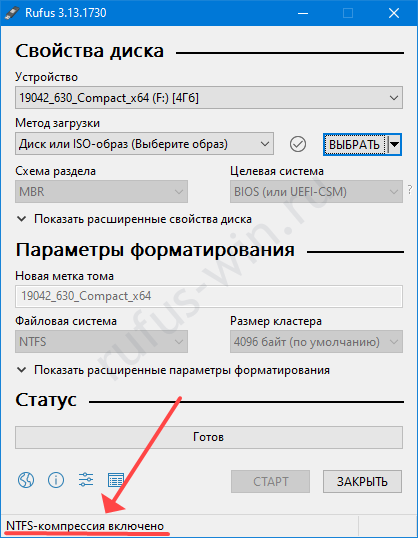
- Alt-B – detecção de pendrives USB falsos, que informam uma capacidade maior do que a real.
- Alt-D – exclusão da subpasta “rufus_files”.
- Alt-C – reinicialização da porta USB à qual o pendrive atual está conectado.
- Alt-E – BIOS-UEFI duplo.
- Alt-F – detecção de discos rígidos portáteis.
- Alt-G – exibição de discos VHD virtuais na lista.
- Alt-I – alternância do modo de uso de imagens (ativação e desativação do chamado modo “disco simples”).
- Alt-J – suporte a Joliet para imagens ISO9660.
- Alt-K – ativação ou desativação do Rock Ridge.
- Alt-M – ignorar o marcador de inicialização (Boot Marker).
- Alt-N – compressão ao gravar em NTFS.
- Alt-O – criação de imagem de disco na primeira unidade detectada.
- Alt-Q – indexação de arquivos.
- Alt-P – abertura de acesso à partição GPT ESP.
- Alt-R – limpeza das chaves do Rufus no registro.
- Alt-S – limitação de tamanho.
- Alt-T – preservação do carimbo de data/hora.
- Alt-U – detecção automática de unidades de medida.
- Alt-V – uso do VDS para formatar e particionar o pendrive.
- Alt-W – detecção de disco VMWare.
- Alt-Y – verificação forçada de atualizações.
- Alt-X – desativação do NoDriveTypeAutorun ao sair do aplicativo.
- Alt-Z – o Rufus formatará o pendrive.
- Alt-. – ativação da depuração via USB.
- Alt-, – bloqueio especial de USB.
Perguntas e respostas
Descreva seus problemas nos comentários, nós ajudaremos a resolvê-los.