Para iniciar o computador a partir de uma pen USB, é preciso gravar a imagem corretamente nela. Se utilizar o Rufus, o ponto-chave é a indicação do esquema de partições do disco rígido ou da unidade de estado sólido. Vamos analisar o que escolher ao gravar uma pen USB inicializável através do Rufus: MBR (Master Boot Record) ou GPT (GUID Partition Table), para evitar erros. Vamos descobrir qual é a diferença entre eles.
Esquema de partições MBR
Ao iniciar o PC com a estrutura de armazenamento MBR, o processo de arranque é executado pela BIOS. Esta realiza o teste e a identificação do hardware, detetando a imagem de inicialização. A partir dela são lidos os primeiros setores, onde se encontra o gestor de arranque com a tabela de partições. Após a leitura dos volumes, é detetado o setor de arranque (VBR), que é carregado para a memória RAM. O VBR inicia o carregamento do sistema operativo.
Esquema de partições GPT e a sua utilização
Nos PCs com formato de armazenamento de dados GPT (tabela GUID), a BIOS é substituída pela UEFI. O novo firmware não armazena a fase inicial do gestor de arranque (VBR), sendo capaz de analisar o sistema de ficheiros e carregar ficheiros diretamente. O GPT é uma tabela de partições com um identificador único global (GUID). Ocupa os dois primeiros setores do disco, sendo que no setor zero ainda é gravado o registo de arranque principal, necessário para o funcionamento da UEFI em modo BIOS (Legacy Mode).
O GPT armazena a tabela de partições na unidade, o que permite à UEFI identificar o volume oculto com os gestores de arranque dos sistemas operativos detetados no PC. O gestor de arranque chama o gestor de inicialização, que carrega o sistema operativo.
Os esquemas são compatíveis entre si?
Apenas sistemas operativos de 64 bits conseguem arrancar a partir de discos com tabela GUID, quando se utiliza UEFI. Os sistemas de 32 bits não iniciam.
Para computadores e portáteis com EFI, é recomendável converter o Master Boot Record em GUID Partition Table.
Diferenças entre os esquemas de partições
| Diferenças | MBR | GPT |
| Número de volumes na unidade | 4, é possível criar subpartições | Sem limite, o Windows suporta 128 |
| Tamanho máximo do volume | 2 TB | 9,4 ZB |
| Compatibilidade | Com quase todos os sistemas operativos e hardware | Não funciona em PCs antigos |
Outras vantagens do novo esquema de partições:
- inicia o sistema operativo mais rapidamente;
- consegue recuperar ficheiros danificados graças ao armazenamento de CRC;
- reserva uma partição de arranque para recuperação de dados em caso de danos no volume.
Nos sistemas UEFI e BIOS, o processo de arranque do computador é semelhante, mas no caso da EFI existem menos etapas.
Como saber se o disco está formatado em MBR ou GPT?
Para obter informações sobre o esquema de partições:
- Pressione Win + R e digite “diskmgmt.msc”.
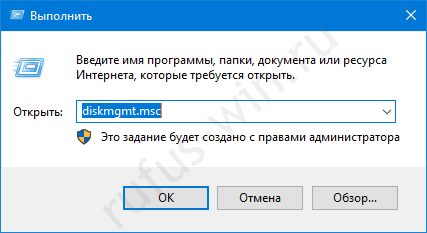
Inserção do nome do programa. - Clique com o botão direito na unidade com o Windows e selecione “Propriedades”.
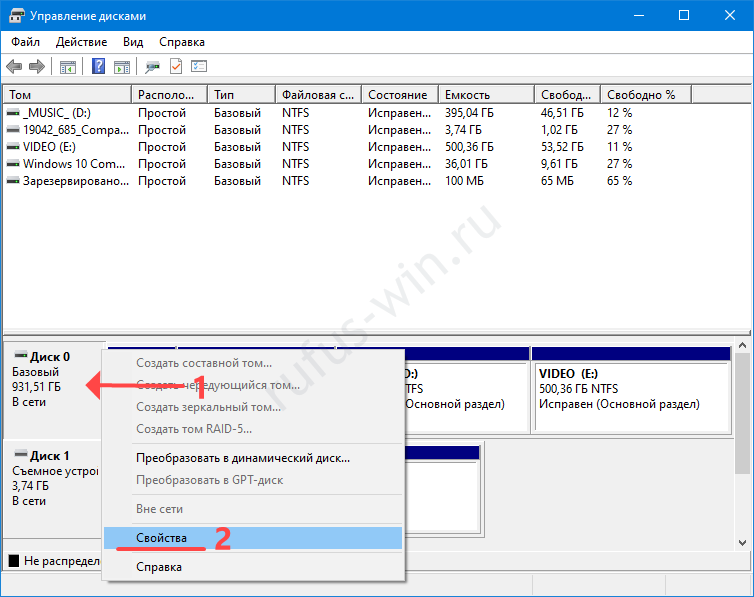
Gestão de discos – Propriedades. - Na aba “Volumes”, verifique o valor da linha “Estilo…”.
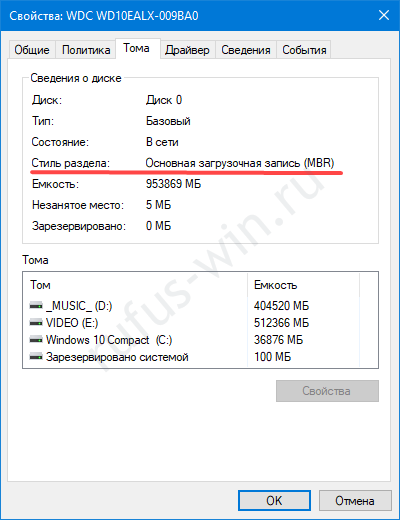
Estilo da partição.
O que escolher ao criar uma pen USB de inicialização?
Para PCs com processador de 64 bits e UEFI, escolha definitivamente o GPT. As partições MBR podem ser convertidas para o novo formato com riscos mínimos de perda de dados. Nos restantes casos, utilize o MBR:
- processador central de 32 bits;
- BIOS;
- se for necessário um Windows de 32 bits;
- trabalho com hardware antigo, entre outros.
O que fazer se o Rufus não permitir escolher GPT?
O utilitário Rufus não oferece a opção de escolher GUID Partition Table – define automaticamente o esquema MBR se a imagem indicada não for de inicialização. Escolha outro ficheiro ISO.