Por que ocorrem erros no funcionamento do utilitário
As causas das falhas geralmente estão relacionadas ao estado do pendrive, da imagem ou do sistema operacional. Às vezes, o problema é simplesmente falta de atenção do usuário.
Os erros mais comuns ao gravar imagens e formatar o pendrive no Rufus são causados por:
- O dispositivo estar sendo usado por outro programa (um arquivo aberto nele);
- Setores de memória danificados ou outros problemas com o dispositivo;
- Uma imagem não inicializável ou corrompida;
- O uso de hubs USB ou extensores baratos, de baixa qualidade;
- Software antivírus bloqueando o funcionamento do programa.
Falhas no pendrive
Dificilmente o Rufus conseguirá gravar o conteúdo de uma imagem em um pendrive danificado. Mesmo que os arquivos sejam copiados, é possível que depois não consigam ser lidos corretamente. Para corrigir erros relacionados a setores com falha:
- Abra as propriedades do dispositivo pelo Explorador de Arquivos (Win + E).
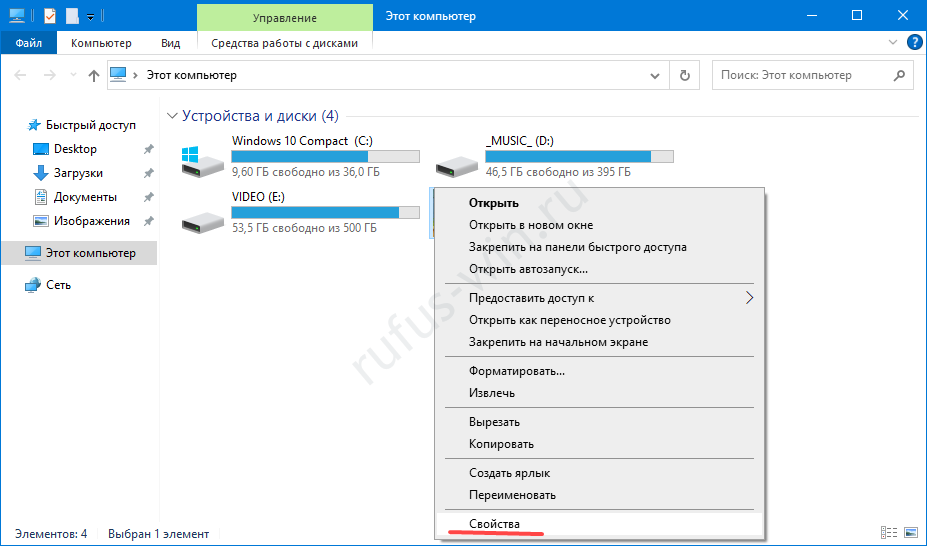
Propriedades do pendrive. - Na aba “Ferramentas”, clique em “Verificar”.
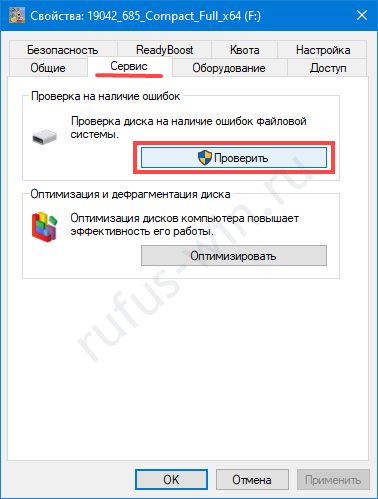
Verificação de erros no disco. - Inicie a varredura do dispositivo.
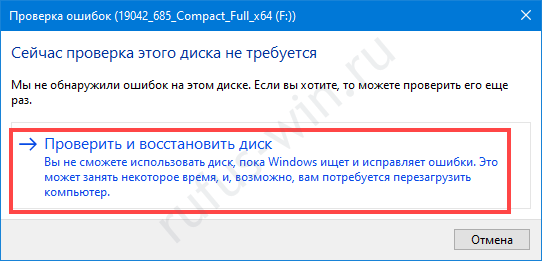
Verificação do disco.
Formatação como método de solução do problema
Se houver muitos problemas lógicos ou danos físicos no dispositivo USB, formate-o:
- Clique com o botão direito e selecione o comando correspondente.
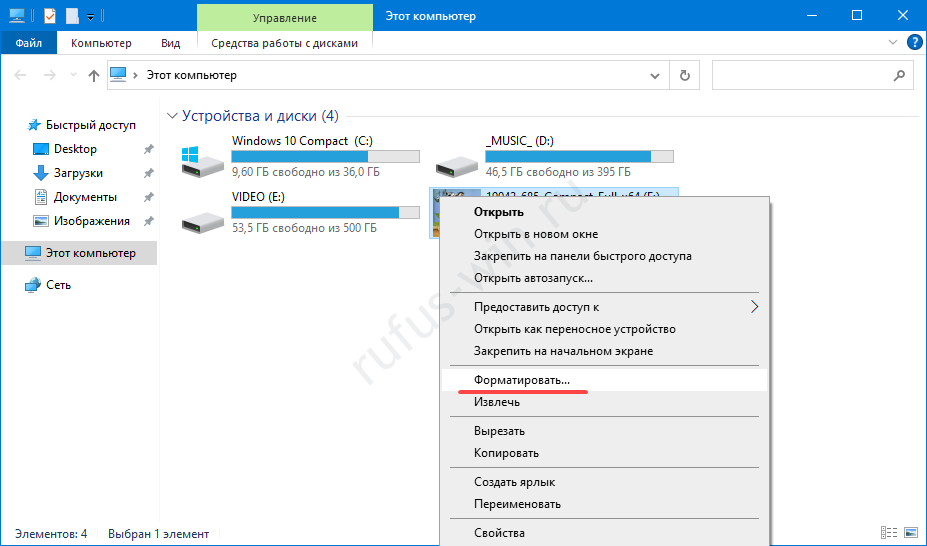
Formatação de discos em caso de erro. - Desmarque a opção “Formatação rápida” e clique em “Iniciar”.
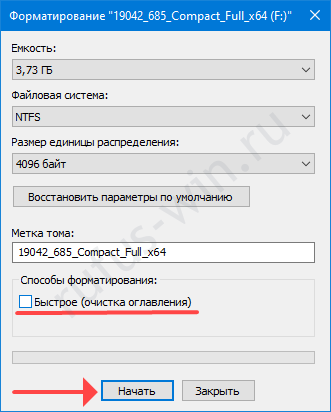
- Confirme a exclusão dos arquivos no dispositivo, tendo previamente feito backup das informações importantes.
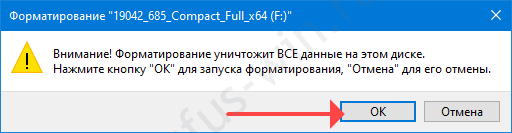
Em alguns casos, será necessário recorrer a utilitários avançados de formatação e recuperação em baixo nível, como o HDD Regenerator.
Erros do sistema de arquivos
O Rufus trabalha com sete sistemas de arquivos:
- FAT – sistema obsoleto, praticamente fora de uso.
- FAT32 – sucessor do FAT. Usado em partições GPT e UEFI. Não suporta arquivos maiores que 4 GB.
- NTFS – corrige várias limitações do FAT32, é o formato padrão para partições MBR e BIOS. Não é suportado pelo DOS (FreeDOS).
- UDF – especificação para mídias ópticas, raramente usada em pendrives.
- exFAT (às vezes chamado de FAT64) – sistema de arquivos com maior número de regravações de setor, tamanho de cluster maior e suporte a permissões de acesso. Consome mais recursos.
- Ext2, ext3 – sistemas de arquivos usados em diversas distribuições Linux; o ext2 é praticamente obsoleto, então, para criar pendrives inicializáveis do Linux, prefira o ext3.
Erros de imagem ISO
Se aparecer uma notificação informando que a imagem está corrompida:
- será necessário baixá-la novamente;
- refazer o hash, caso tenha baixado via torrent, e completar o download dos megabytes que faltam ou estão com erro;
- procurar uma imagem alternativa e íntegra;
- verificar a partição onde a imagem está armazenada em busca de setores defeituosos, pois o arquivo ISO pode estar em uma área danificada do disco rígido.
Conflito com software antivírus
Adicione o utilitário às exceções do antivírus ou desative temporariamente o programa de segurança enquanto usa o Rufus.
Não é possível corrigir os arquivos de instalação para inicializar o Rufus
Execute o utilitário com privilégios de administrador – clique com o botão direito e selecione a opção correspondente.
São necessários privilégios adequados no Windows. Você precisa estar logado no sistema como administrador.
Em seguida, troque o pendrive ou baixe outra imagem.
Erro “BOOTMGR is missing”
O carregador de boot não foi encontrado no dispositivo. Use antes a função do Rufus para criar um pendrive inicializável com base na imagem correspondente.
Erro [0x00000015] The device is not ready
Esse erro ocorre antes da formatação do pendrive no Rufus quando a montagem automática está desativada.
Instruções para corrigir:
- Abra o Prompt de Comando com privilégios de administrador usando Win + X.
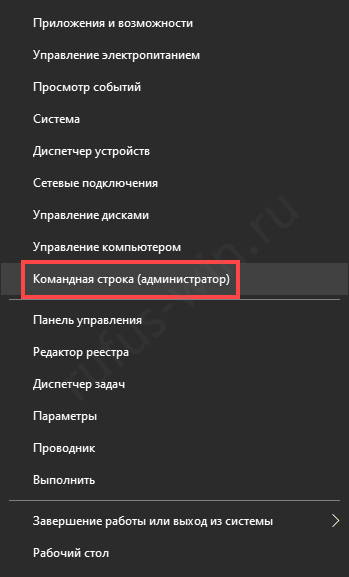
Abrindo o Prompt de Comando. - Digite o comando “mountvol /e”.
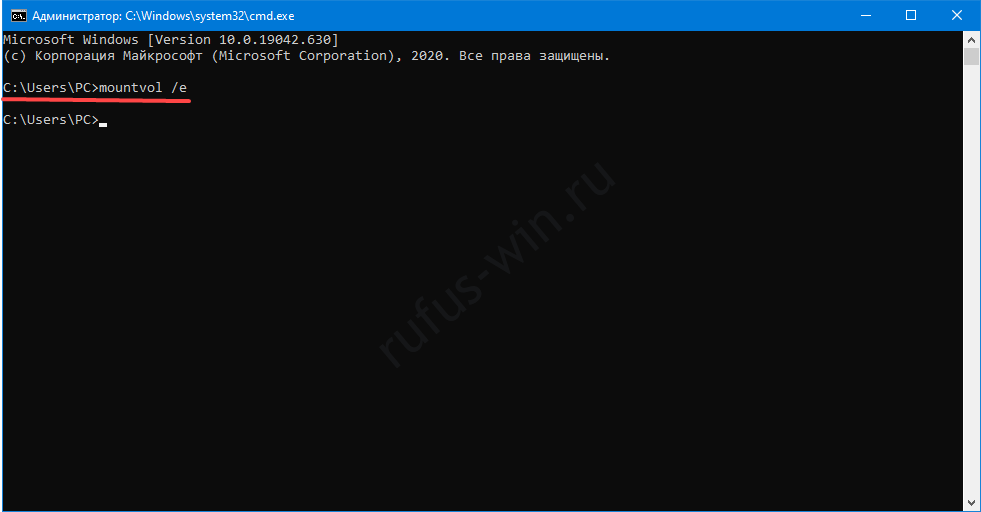
- Feche a janela e tente novamente.
Erro “Device eliminated because it appears to contain no media”
A vida útil do pendrive está no fim ou já chegou ao fim. Compre ou use outro dispositivo.
O Rufus não permite escolher o FAT32
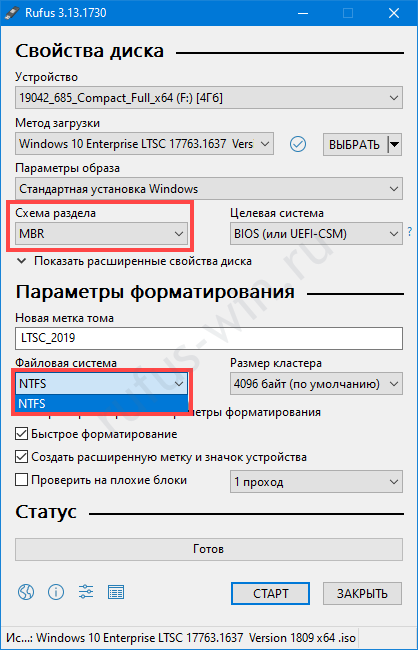
Por que você precisaria do FAT32? O programa seleciona automaticamente o sistema de arquivos com base no conteúdo da imagem. Se o NTFS foi definido para um disco com partições MBR, não altere essa configuração.
Não é possível montar o volume GUID
Tente usar outro dispositivo. Verifique o atual em busca de danos.
Erro [0x00000005] Access is denied
Algum programa está impedindo o Rufus de acessar o cartão de memória. Geralmente é o antivírus.
Erro “Não é possível ler a mídia de armazenamento. Pode estar sendo usada por outro processo”
Situação semelhante à anterior: feche o antivírus e encerre outros programas que estejam usando o pendrive. Faça uma varredura em busca de vírus. Tente reiniciar em modo de segurança.
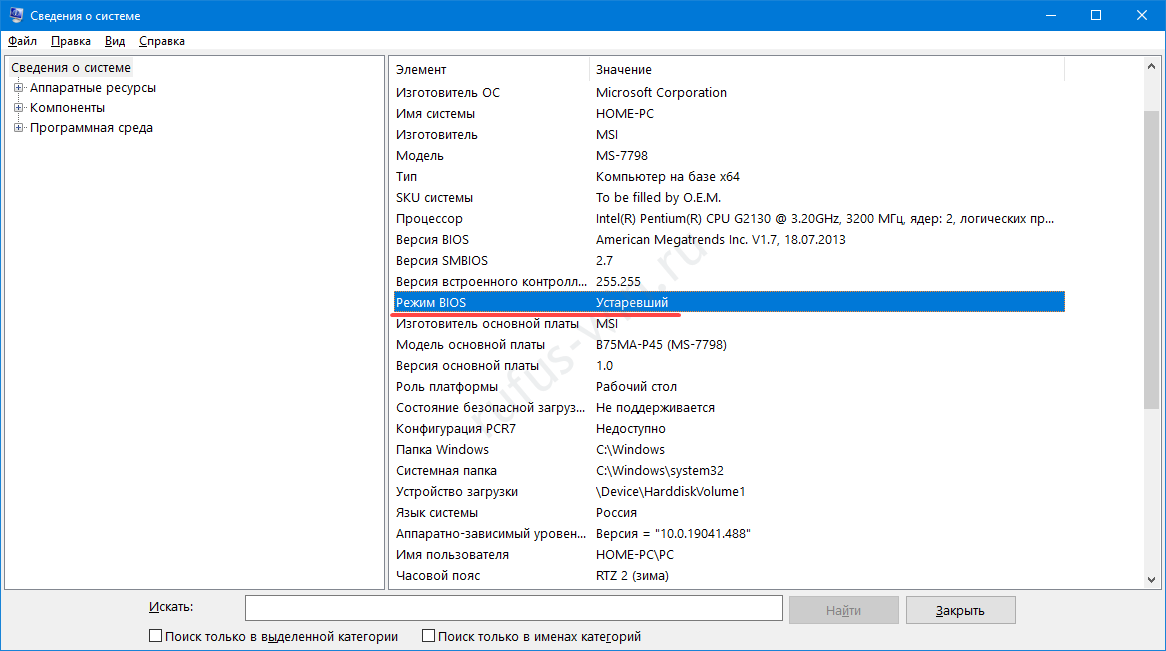
Erro “Error: Legacy boot of UEFI media. This drive can only boot in UEFI mode”
Crie o pendrive corretamente. Verifique o modo do BIOS executando o comando “msinfo32” na janela Win+R.
Erro ao criar partições no Rufus
Certifique-se de que o pendrive não está sendo usado por outros programas, que a imagem não está corrompida e que seu tamanho é menor que a capacidade do dispositivo.
Erro 0x80070032 “esta solicitação não é suportada”
Desative o antivírus.
Erro “This drive was created by Rufus”
O pendrive foi criado no Rufus para UEFI, mas você está tentando iniciá-lo em modo BIOS (ou CSM). Acesse as configurações da UEFI e desative o Legacy Mode (CSM). Grave novamente o pendrive inicializável para BIOS e MBR.
Erro “Another Rufus application”
O programa já está em execução: alterne para a janela dele ou feche-a. Talvez seja necessário encerrar o processo pelo “Gerenciador de Tarefas”.
Erro ao extrair a imagem ISO
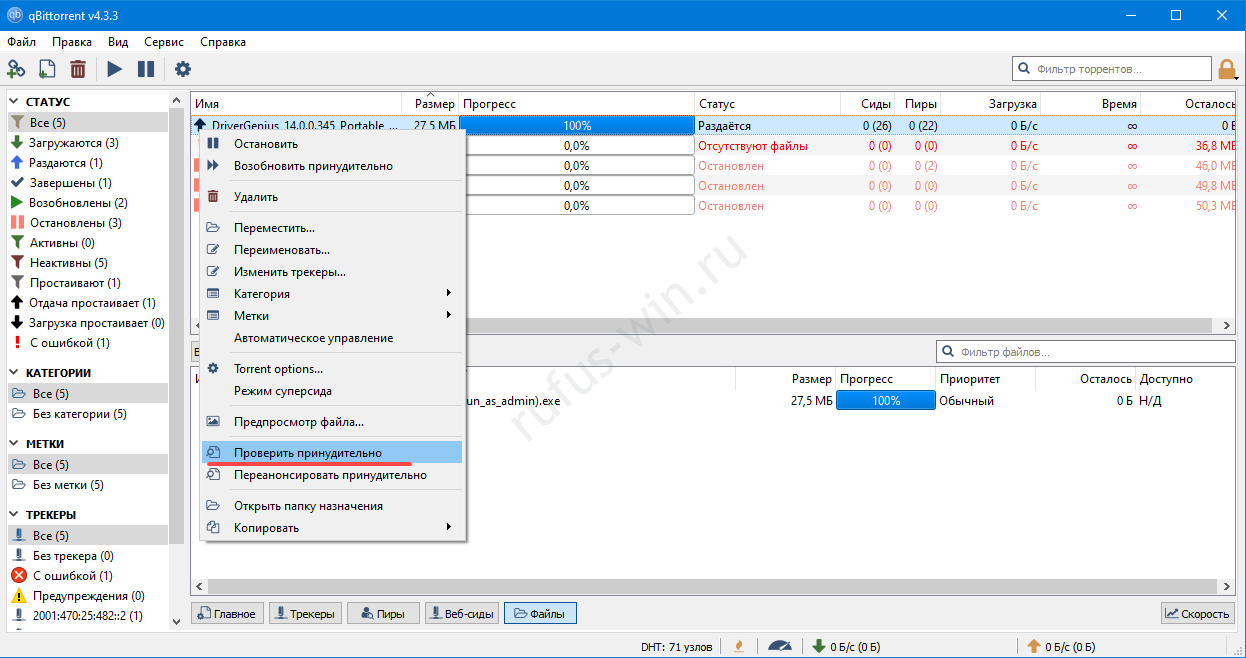
O erro de extração da imagem ISO no Rufus é fácil de resolver. Se você baixou o arquivo via torrent, abra o cliente de rede P2P (uTorrent, BitTorrent, qBitTorrent), clique com o botão direito e selecione “Forçar verificação” ou opção equivalente. Caso contrário, baixe a ISO novamente ou procure outra fonte.
“Erro de gravação atrasada”
Formate o pendrive. Se isso não resolver, faça o reset dele pelo Rufus – pressione Alt+Z e confirme a operação.
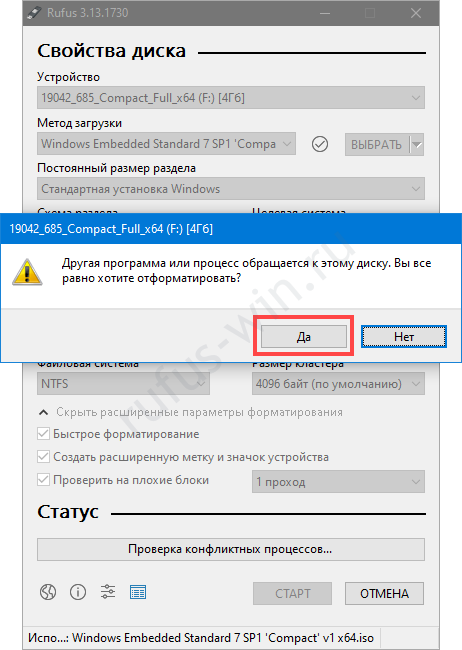
Depois, formate o dispositivo usando a ferramenta Gerenciamento de Disco (acessada por Win+X).
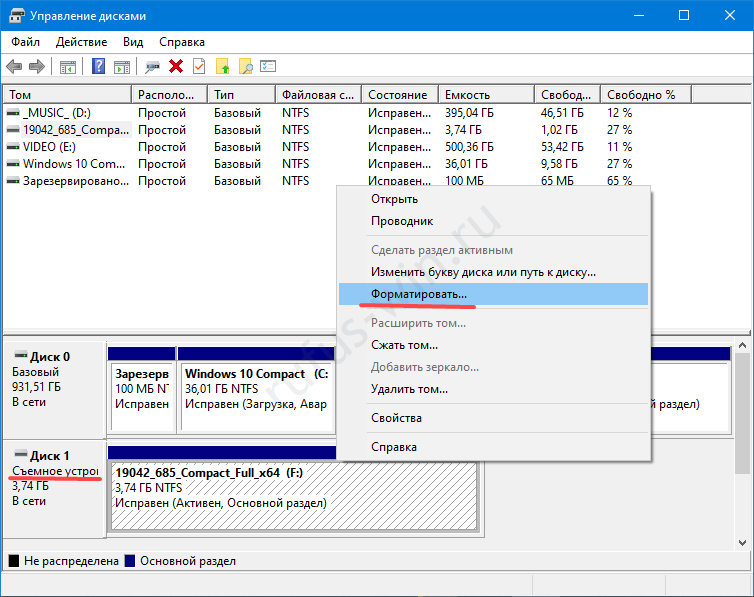
Não é possível atribuir uma letra de unidade no Rufus
A solução está na seção acima.
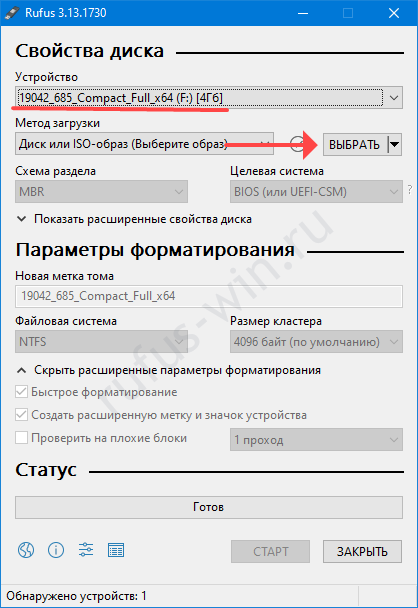
O botão “INICIAR” está inativo
Verifique as configurações. Algo pode estar errado, por exemplo:
- O pendrive não foi detectado (veja a primeira lista suspensa).
- Nenhuma ISO foi especificada – clique em “Selecionar” e escolha o arquivo.
- Foi escolhida uma imagem corrompida ou não inicializável (com um carregador de boot não suportado). Tente outra.
Erro ao gravar imagem do Linux
Aceite baixar os arquivos (atualizados) que estão faltando pela internet. Isso não é exatamente um erro — o Rufus está apenas oferecendo baixar bibliotecas atualizadas para criar a imagem inicializável.
Outras perguntas e respostas sobre erros
O que fazer se ocorrer um erro ao criar um pendrive com o Windows 7, mas o Windows 8 for montado sem problemas?
Há poucas informações para análise; descreva o problema com mais detalhes. Tente outra imagem e verifique se a que você está usando não está corrompida.
Por que o Rufus não abre no Windows XP?
Consulte os requisitos do programa. A última versão do Rufus compatível com o Windows XP é a 2.18.
O que fazer se o pendrive parar de funcionar depois de usar o Rufus?
A culpa geralmente é do usuário. Ou o pendrive já estava danificado ou antigo, ou o processo de gravação/formatação foi interrompido. Formate o dispositivo pelo “Gerenciamento de Disco” ou pelo Rufus. Faça o reset do cartão de memória usando o Rufus – pressione Alt+Z e confirme. Depois, formate o dispositivo.
Por que o Rufus trava durante a gravação da imagem?
Possivelmente o pendrive está danificado, a imagem foi gravada em setores defeituosos, o disco onde a ISO está armazenada está muito fragmentado, ou o computador/notebook está sobrecarregado com outras tarefas.
O Rufus verifica se há blocos defeituosos no pendrive?
Não diretamente, mas ele pode acionar o utilitário do próprio Windows para fazer essa verificação.
O que fazer se a imagem for grande demais para o dispositivo selecionado?
Use um pendrive com capacidade maior que o tamanho do arquivo.
O que fazer se o Rufus exibir a mensagem “Rótulo de dispositivo inválido”?
Altere-o no campo “Novo rótulo do volume”.
Como transformar um pendrive inicializável em um pendrive comum?
Basta formatar o dispositivo.
Ainda tem dúvidas? Deixe um comentário — vamos ajudar.