Quando um pendrive USB inicializável deixa de ser necessário, é possível devolver-lhe as funções de armazenamento de dados. Neste artigo, você vai conhecer as formas de restaurar um pendrive após uma imagem criada pelo Rufus, além dos riscos de danificar o dispositivo de armazenamento.
Restauração do pendrive (cartão SD) através de uma formatação simples
Para criar um novo sistema de arquivos:
- Clique com o botão direito no dispositivo dentro de “Este Computador”.
- Selecione “Formatar”.
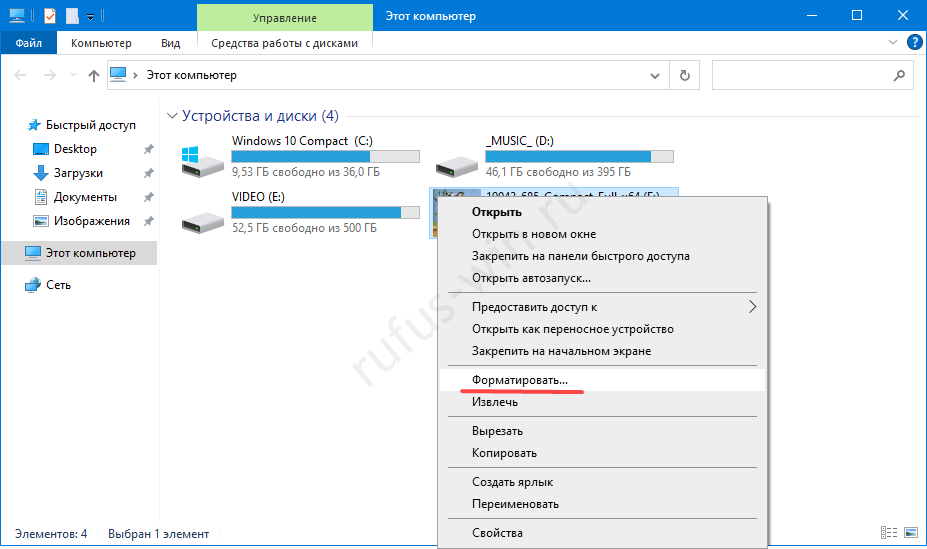
Início do processo pelo menu de contexto. - Desmarque a opção “Formatação rápida”.
- Em “Sistema de arquivos”, o ideal é escolher NTFS; os demais campos podem ficar como estão.
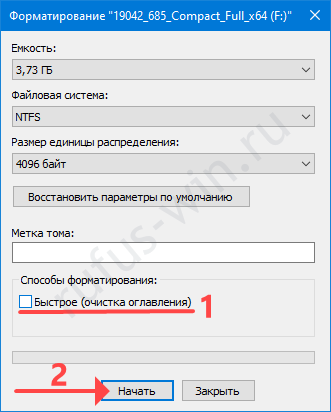
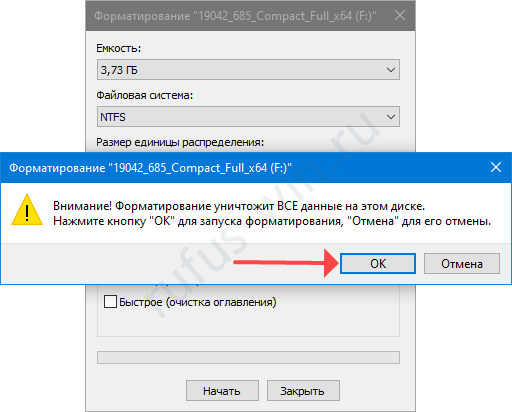
- Clique em “Iniciar” e confirme a exclusão dos arquivos do dispositivo.
Reparo do pendrive após o uso do Rufus
Um pendrive USB com a estrutura lógica corrompida às vezes não aparece no Explorador de Arquivos do Windows nem em outros gerenciadores de arquivos.
- Abra a ferramenta Gerenciamento de Disco clicando com o botão direito no menu Iniciar.
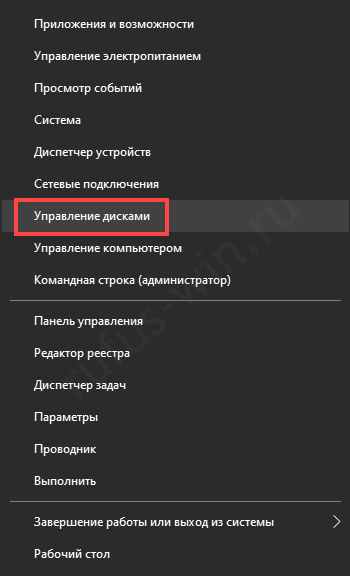
Gerenciamento de Disco no Windows. - No menu de contexto do dispositivo removível, selecione a opção de formatação.
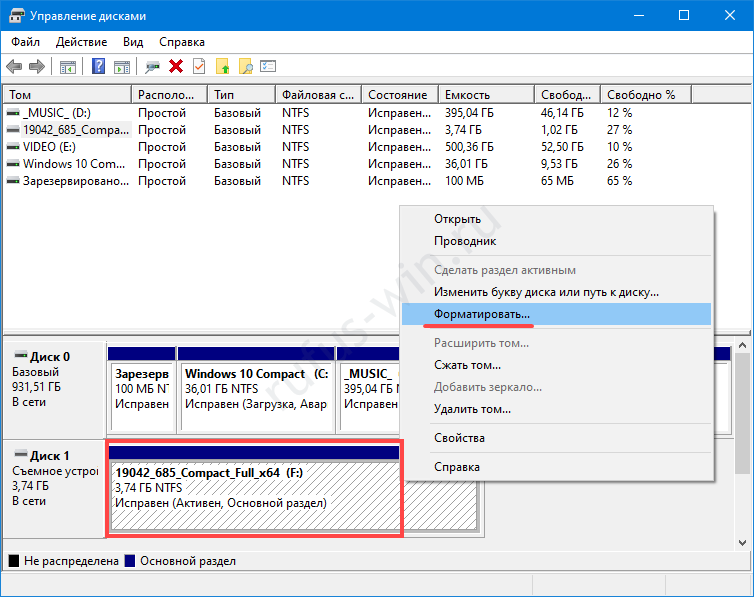
Formatação do pendrive com problema. - Confirme a perda do conteúdo.
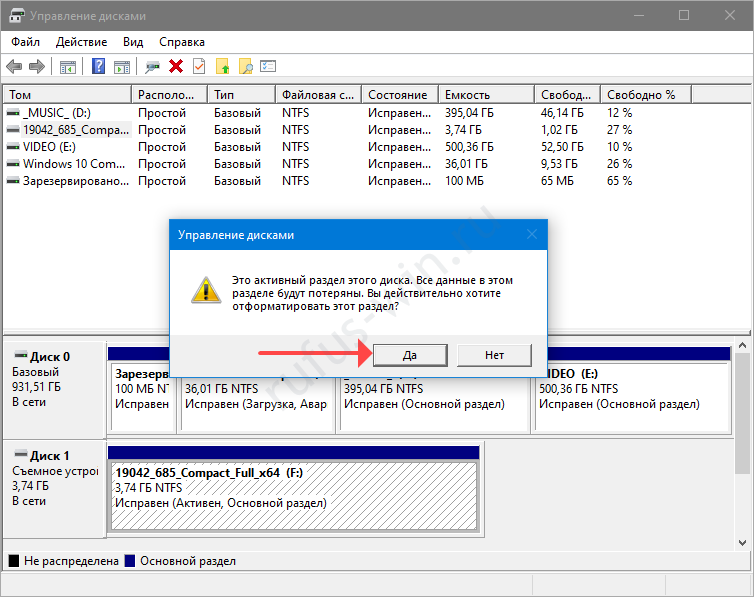
Etapa final.
Restauração do pendrive com o Rufus
O utilitário Rufus consegue resetar pendrives — apagando arquivos e removendo partições, deixando o dispositivo sem nenhuma formatação. Ou seja, devolvendo o pendrive ao estado de “recém-comprado”:
- Conecte o dispositivo à porta USB e abra o Rufus.
- Pressione Alt + Z.
- Confirme o reset do dispositivo.
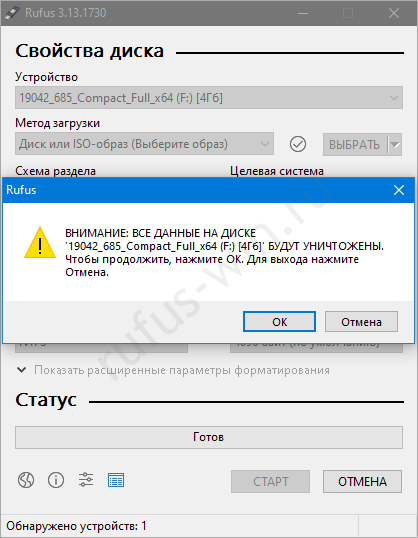
Reset do pendrive pelo Rufus. - Formate usando a opção “Gerenciamento de Disco via Rufus”: selecione “Imagem não inicializável” e clique em “Iniciar”.
Como restaurar um pendrive usando o utilitário do sistema diskpart
O diskpart.exe é uma ferramenta nativa do Windows para gerenciamento de discos.
Tenha atenção e siga o procedimento à risca, pois um erro pode causar a perda de arquivos no HDD ou SSD.
- Abra o Prompt de Comando como Administrador usando Win + X.
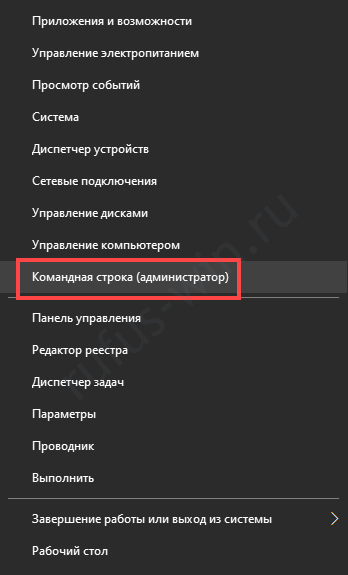
Abertura do Prompt de Comando. - Execute, na sequência:
- diskpart – inicia o utilitário;
- list disk – exibe a lista de dispositivos de armazenamento.
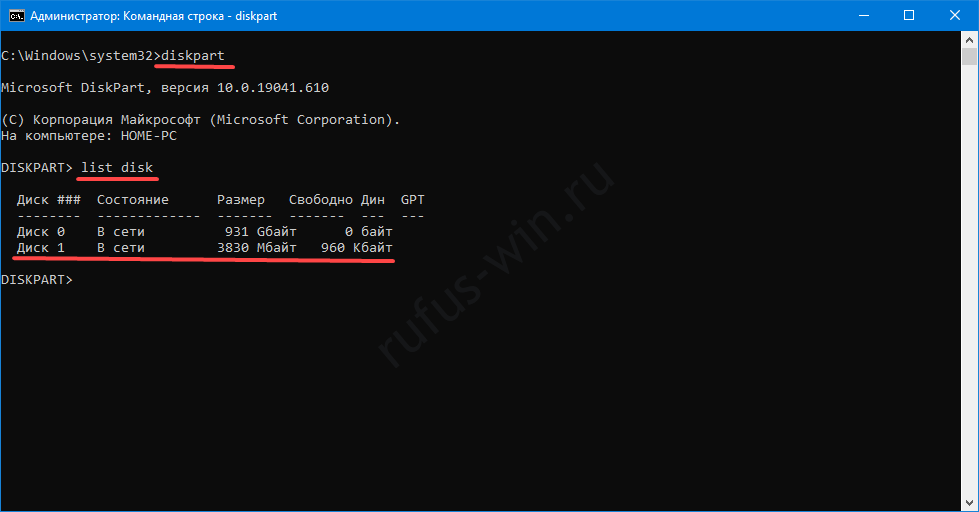
- Digite “select disk 1”, substituindo 1 pelo número do pendrive obtido no comando anterior.
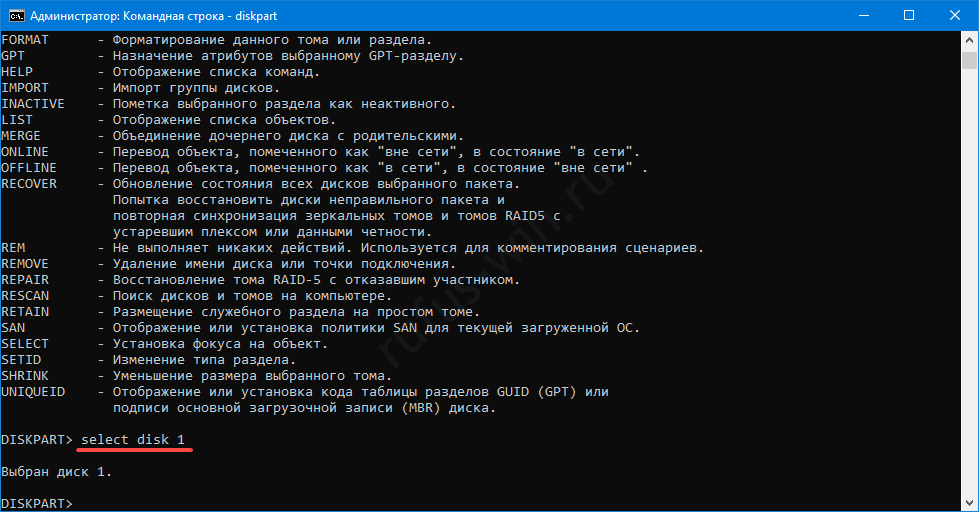
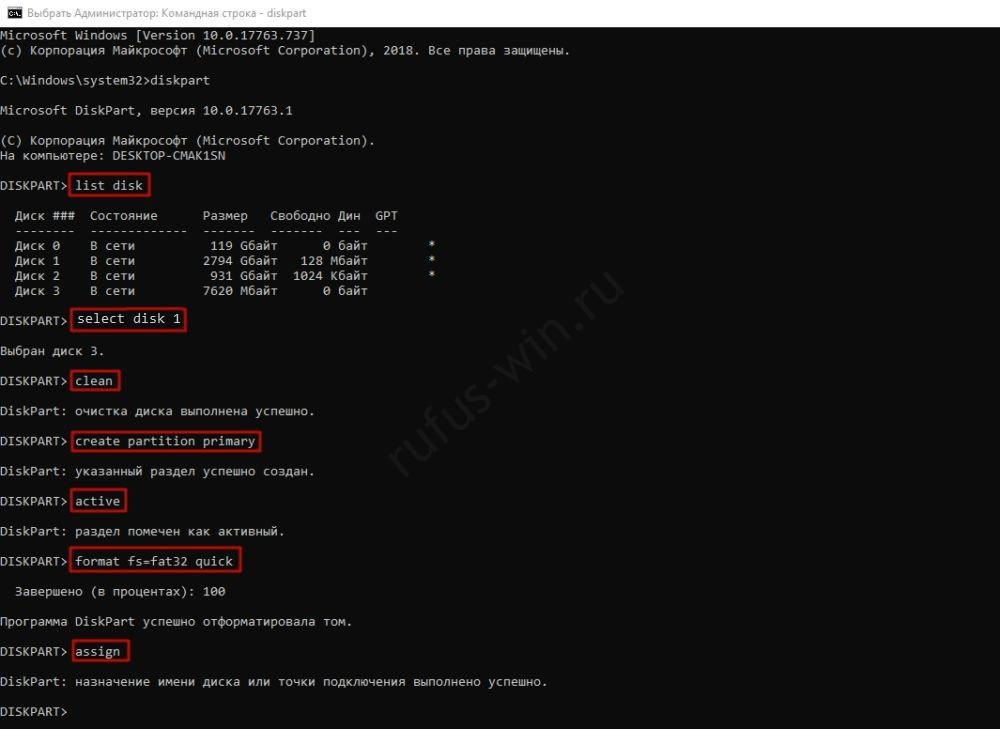
- Execute, na sequência:
- clean – limpa o dispositivo;
- create partition primary – cria uma nova partição;
- active – torna o pendrive ativo;
- format fs=fat32 quick – formatação rápida em FAT32 (substitua por NTFS, se preferir); sem o atributo “quick”, será realizada uma formatação completa;
- assign – atribui uma letra de unidade livre.
Outras formas de converter um pendrive inicializável em um pendrive comum
Para casos mais complexos, use programas como:
- HDD LLF Low Level Format Tool;
- AOMEI Partition Assistant Standard;
- HP USB Disk Storage Format Tool;
- Paragon Partition Manager;
- Acronis Disk Director;
- Macrorit Partition.
Alguns fabricantes de pendrives disponibilizam aplicativos próprios para formatação e recuperação dos dispositivos. Vale a pena procurar esse tipo de aplicativo no site oficial do fabricante.