Para instalar o sistema operacional Windows 10, é necessário criar um pendrive de boot. Isso é feito por um pequeno utilitário chamado Rufus. Vamos analisar suas capacidades nesta revisão.
O aplicativo permite criar um pendrive de boot do Windows 10 em 3-5 minutos. Funciona com pendrives USB, discos Pen e Key, cartões de memória (para telefone, câmera fotográfica). Adapta o dispositivo para funcionar com computadores com BIOS, UEFI, esquemas de partição MBR e GPT. É de 1,5 a 2 vezes mais rápido que os concorrentes.
Como criar um pendrive de boot do Windows 10
Os pendrives USB com área de boot resolvem uma série de problemas dos usuários:
- instalação limpa do sistema operacional;
- recuperação do SO;
- criação de imagens de disco (partições), sua restauração a partir de backups;
- remoção de vírus e aplicativos maliciosos;
- trabalho em um computador ou notebook sem SO;
- recuperação de arquivos excluídos;
- diagnóstico e teste de componentes de hardware, por exemplo, memória RAM, HDD;
- transferência do SO ou partições para outro dispositivo de armazenamento;
- acesso aos dados nos discos do computador sem “sistema operacional” ou quando ele não inicializa.
Identificação da configuração do PC
O BIOS obsoleto e sua alternativa, o UEFI, procuram o carregador de boot e iniciam o computador ou notebook de maneiras diferentes. O primeiro identifica a lista de possíveis dispositivos de boot após a conclusão do autoteste do hardware. Ele lê o MBR do primeiro dispositivo da lista e transfere o controle adicional da inicialização para ele.
O UEFI procura uma partição com uma tabela GPT funcional. Em vez de procurar o dispositivo e a partição com MBR, os drivers EFI já iniciam o carregamento do Windows imediatamente, o que acelera o processo.
A inicialização de PCs com BIOS e UEFI no modo Legacy é semelhante.
Desde 2012, as placas-mãe começaram a ser fabricadas com UEFI em vez de BIOS. Se o seu PC tem cerca de dez anos, com certeza inicializa via BIOS. Para placas-mãe mais recentes, é possível descobrir como o Windows é iniciado — via BIOS ou UEFI — de três maneiras.
Informações do sistema:
- Pressione Win + R, digite “msinfo32” e clique em “Enter”.
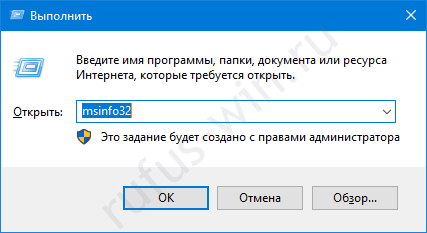
Execução das informações. - Procure a linha “Modo BIOS”.
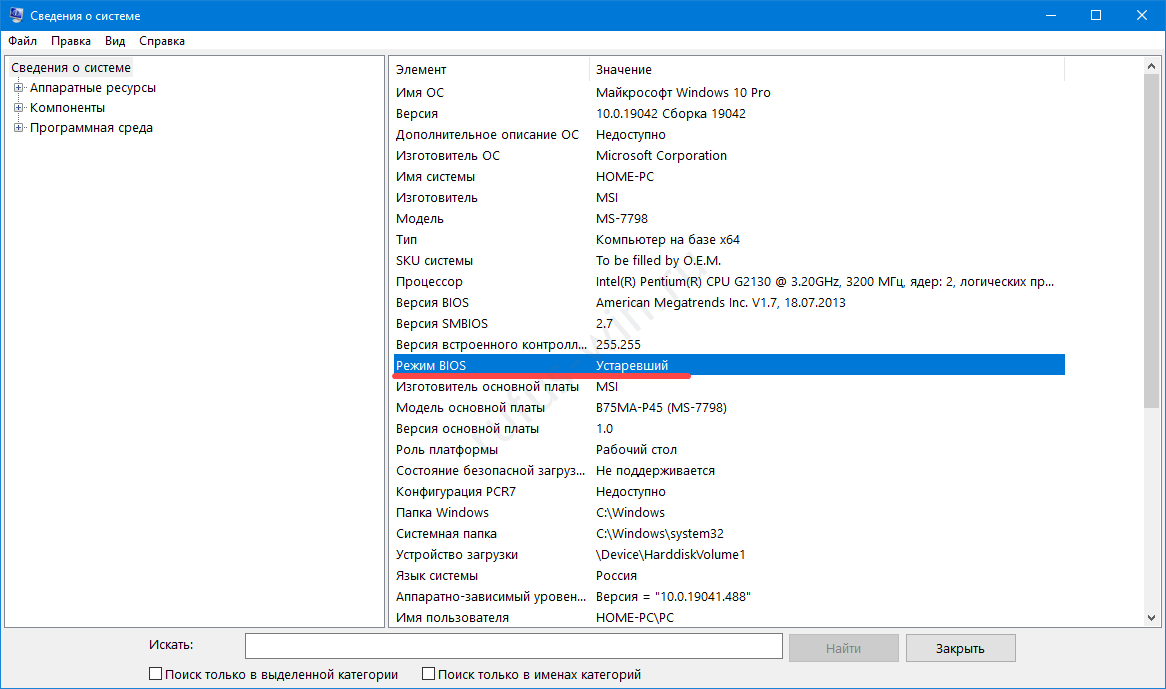
Modo obsoleto devido ao uso de HDD com MBR, em vez de GPT. - O comando também pode ser executado pela pesquisa. HWiNFO: inicie o programa e procure a linha “UEFI Boot”.
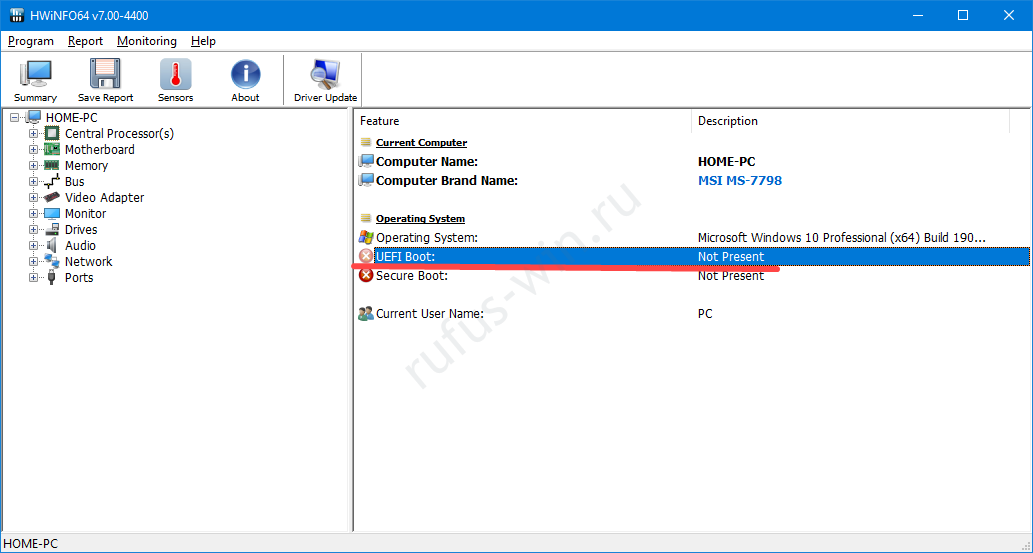
O ícone conta tudo sem palavras. - Após reiniciar o computador, entre nas configurações do BIOS.
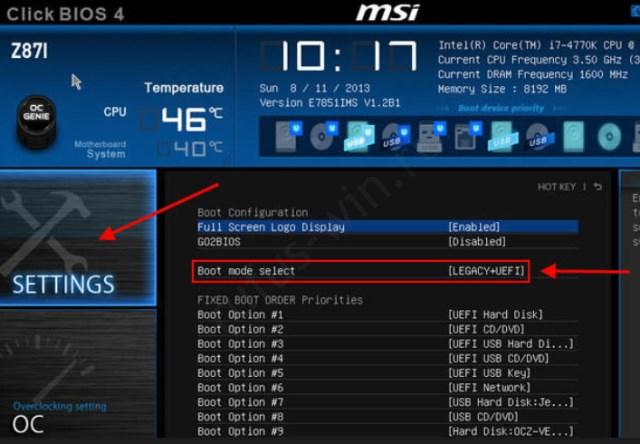
Procure a opção na tela principal ou na primeira seção.
Gerenciamento de discos
- Abra a ferramenta clicando com o botão direito no menu Iniciar.
- Clique na partição “Reservado para…”.
- Se o status for “Íntegro (Sistema, Ativo…)” — é BIOS; “Íntegro (EFI criptografado…)” — é UEFI.
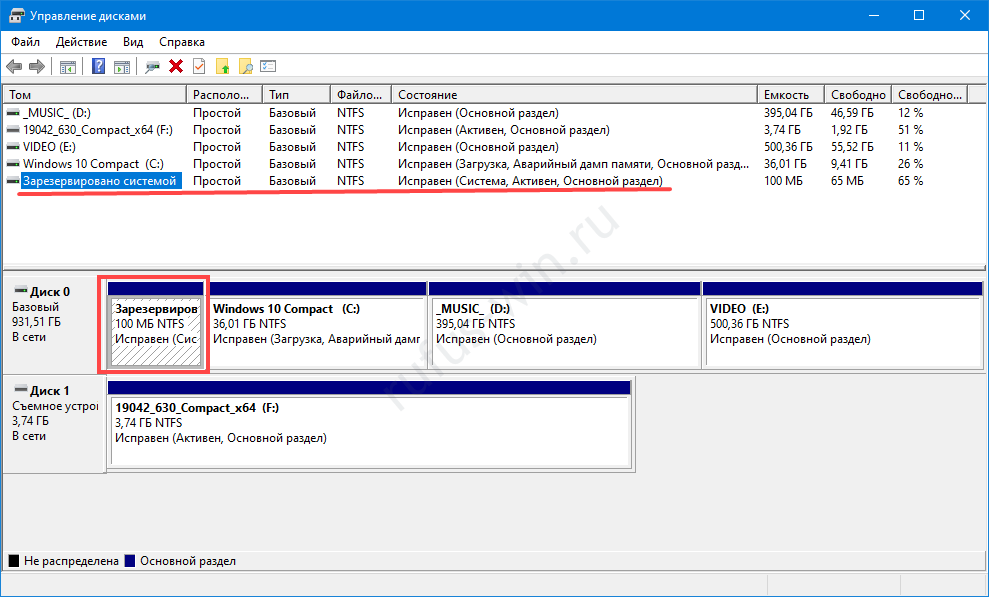
Gerenciamento de discos. - Essa informação será necessária mais adiante para criar o pendrive de boot do Windows 10 com o Rufus.
Como baixar a imagem do Windows 10 para o pendrive de boot
Os fãs de sistemas operacionais e softwares gratuitos preferem versões personalizadas do Windows 10, já limpas de arquivos desnecessários. Recomendamos usar imagens de instalação oficiais, baixadas do site da Microsoft ou de fontes confiáveis via torrent.
Atenção. Se decidir usar uma versão personalizada, leia atentamente os comentários e a descrição: o que foi removido, o que foi alterado. Não baixe versões universais com dezenas de opções de sistema operacional em um único pendrive.
- Visite a página oficial de download do Windows 10.
- Clique em “Baixar a ferramenta agora”.
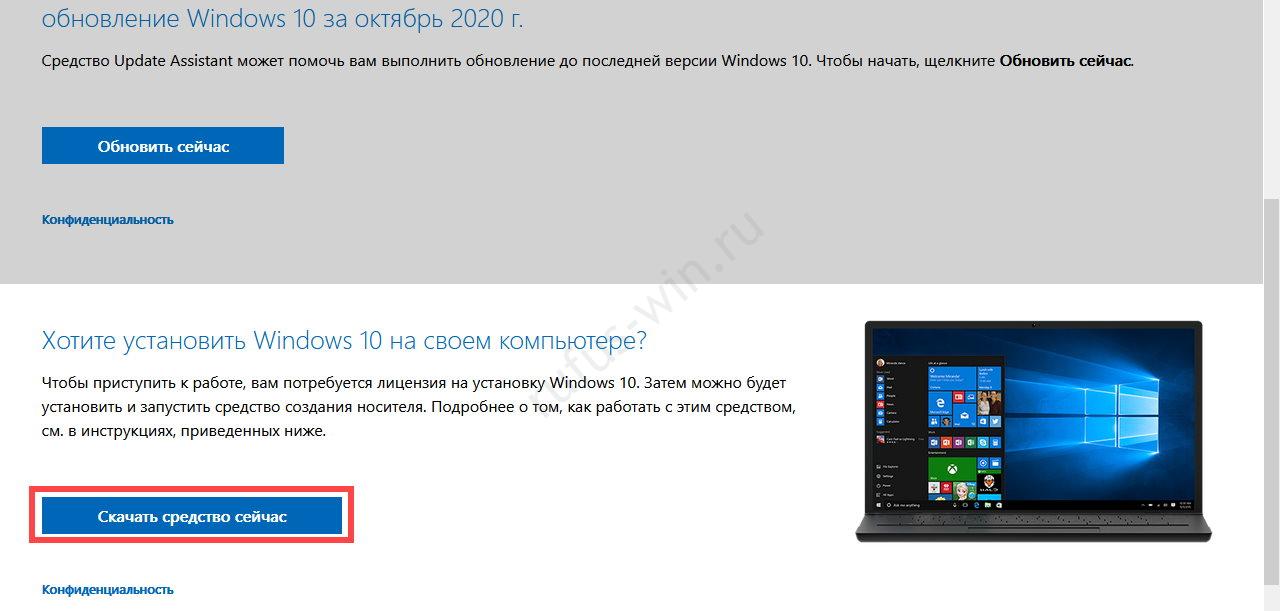
Download do Windows 10 pelo site oficial da Microsoft. - Aceite os termos de uso.
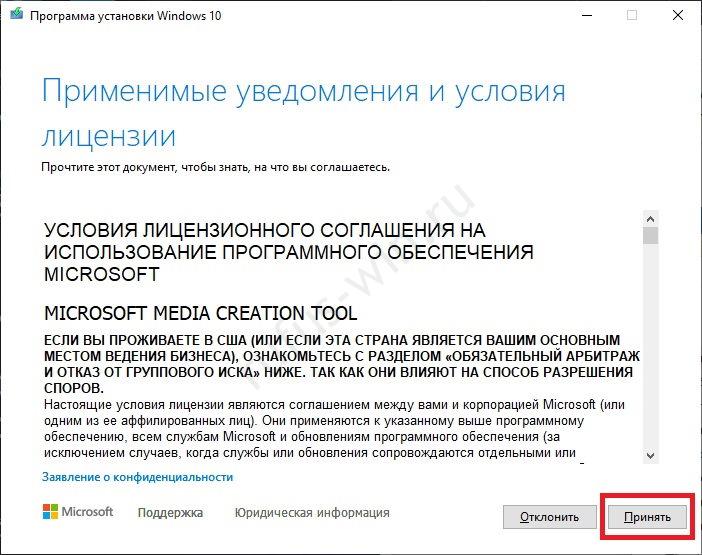
Termos de licença. - Escolha a segunda opção para baixar a imagem.
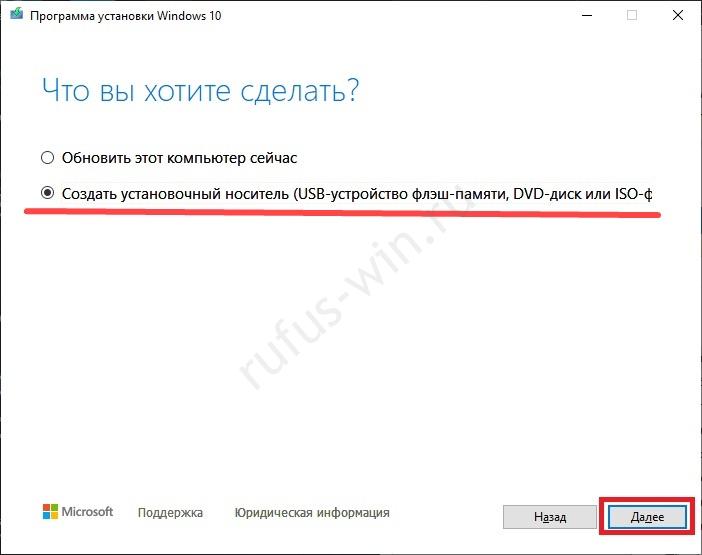
Seleção da ação. - Indique a arquitetura do processador ou selecione “Ambas”, caso pretenda instalar o Windows em dispositivos com diferentes arquiteturas de CPU.
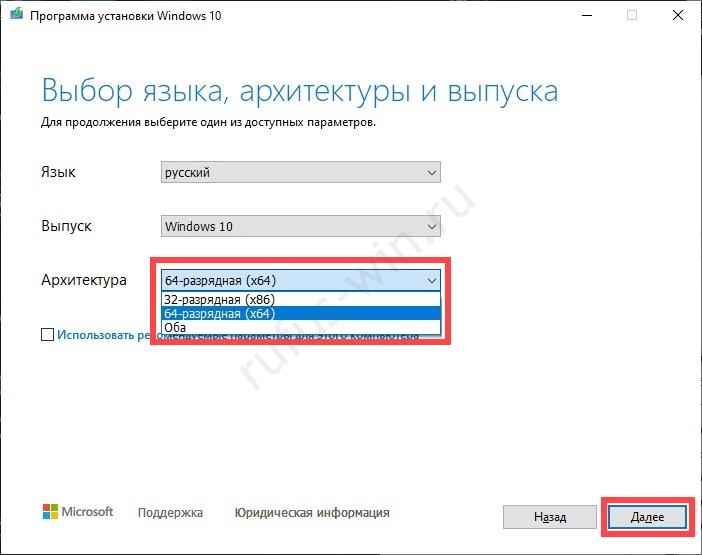
Seleção da arquitetura do Windows 10, 64/32 bits. - Você pode verificar a arquitetura do processador nas propriedades da pasta “Meu Computador”.
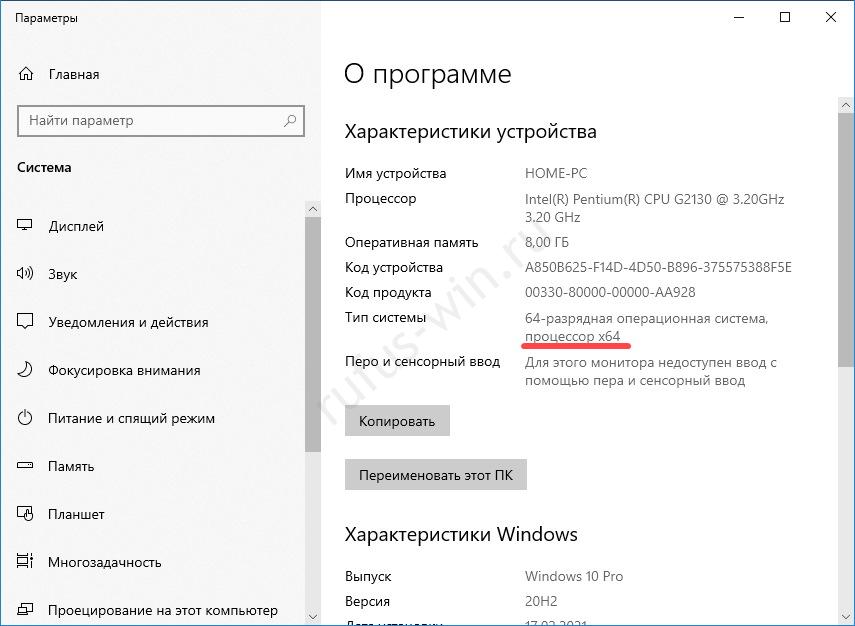
Identificação do tipo de sistema. - Selecione a opção “Arquivo ISO”.
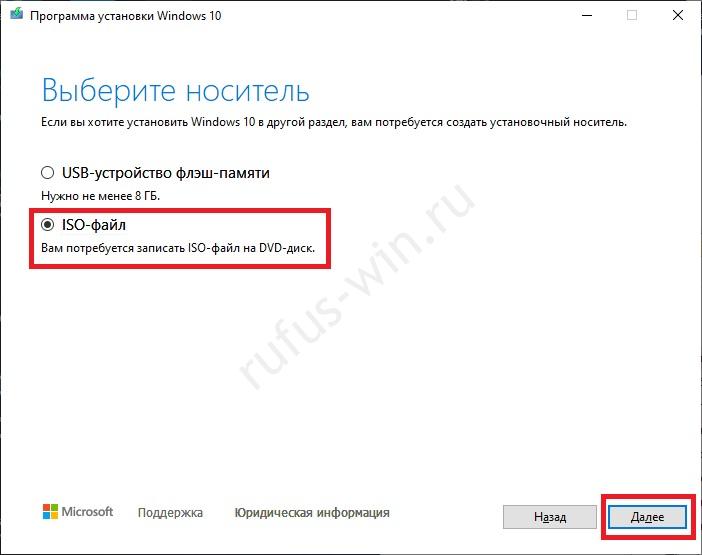
Escolha da mídia. - Escolha a pasta de destino para o download.
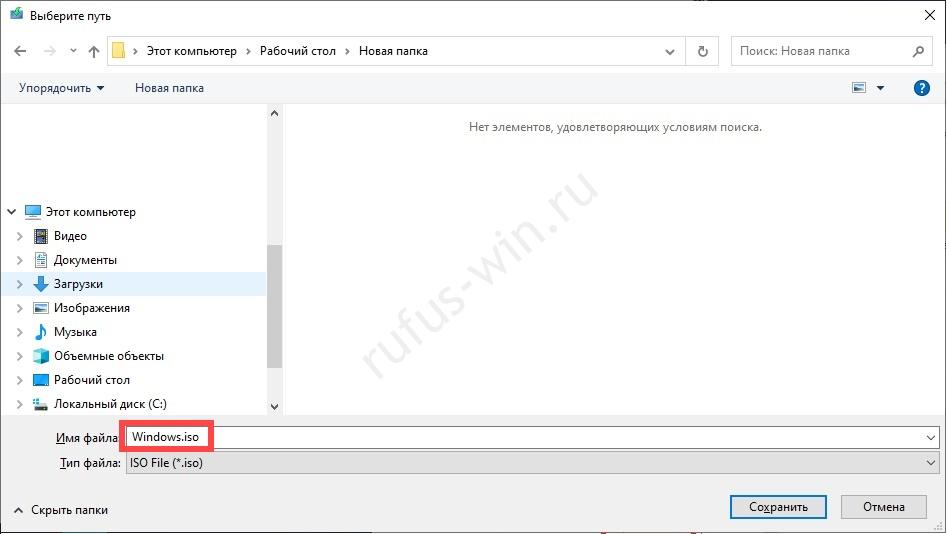
Escolha do local de download. - Aguarde a conclusão do download da imagem.
Gravação da imagem do Windows 10 no pendrive de boot
Após baixar o Rufus e a imagem para o PC, inicie o programa:
Prepare um pendrive com capacidade maior que o tamanho do arquivo ISO baixado. Faça backup dos arquivos armazenados nele, pois o dispositivo será formatado e as informações serão perdidas.
- Na primeira lista suspensa, selecione o dispositivo de destino: pendrive ou disco rígido externo.
- Na segunda lista, selecione “Disco ou imagem ISO”.
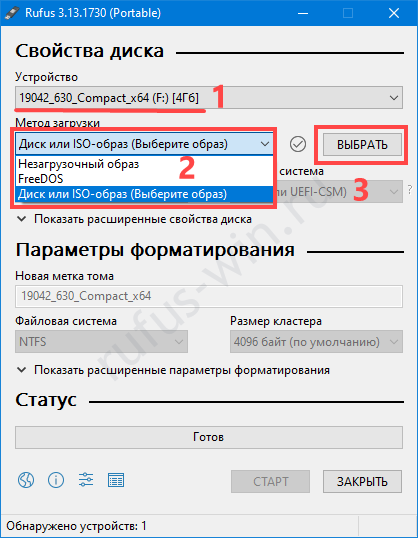
Método de inicialização. - Clique em “Selecionar” e informe o caminho para o arquivo de instalação.
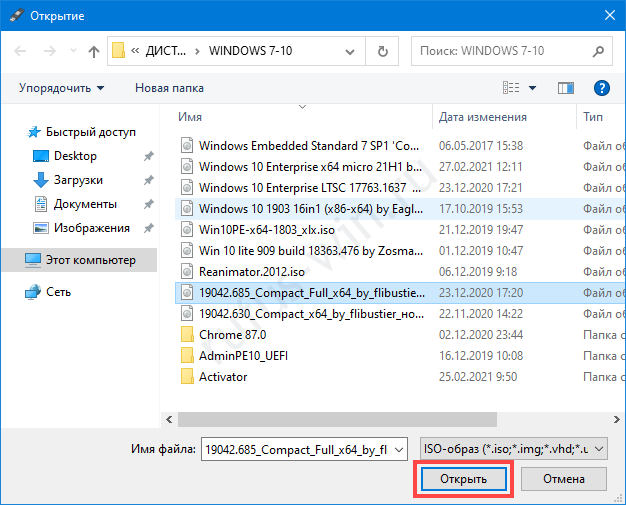
Seleção da imagem do Windows 10. - Defina o esquema de partição correspondente ao dispositivo: MBR para BIOS ou GPT para UEFI CMS (Legacy).
- O sistema de destino é identificado automaticamente.
- No campo “Novo rótulo de volume”, digite o nome do pendrive de boot com o Windows 10 (pode ser editado após a gravação).
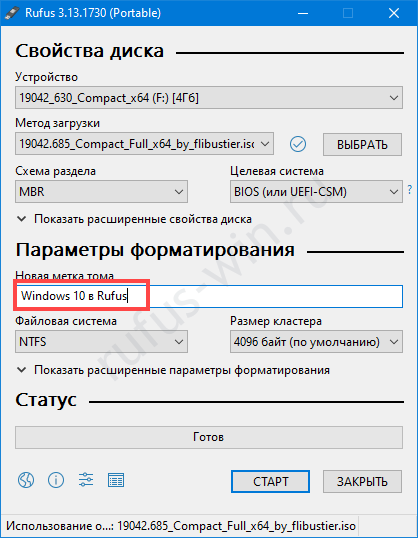
Parâmetros de formatação. Sob o link “Mostrar opções avançadas…” encontram-se configurações adicionais: formatação, verificação de setores danificados, criação do ícone do dispositivo.
- Não altere o tamanho do cluster nem o sistema de arquivos, se estiverem disponíveis para seleção.
- Clique em “Iniciar” e confirme a formatação do dispositivo — os arquivos serão excluídos e parcialmente sobrescritos.
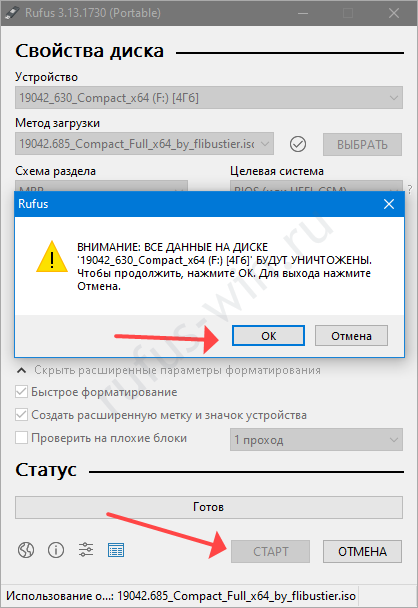
Confirmação da formatação. - Aguarde a conclusão da gravação da imagem do Windows 10 no pendrive pelo Rufus.
Preparação do BIOS para inicialização pelo pendrive
Para instalar o Windows 10 a partir do pendrive criado no Rufus, é preciso indicar ao computador que o carregador de boot está nele.
Desativação da inicialização rápida do Windows
- Pressione Win + X e acesse “Opções de Energia”.
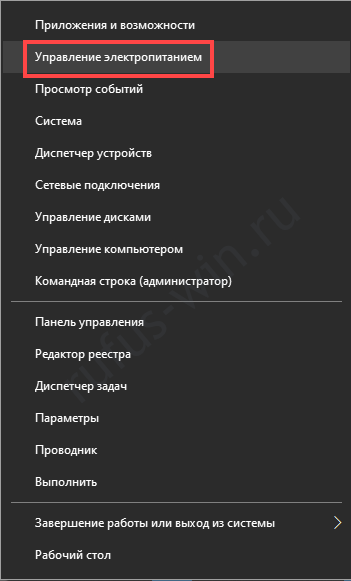
Gerenciamento de energia no Windows 10. - Clique em “Configurações adicionais de energia…”.
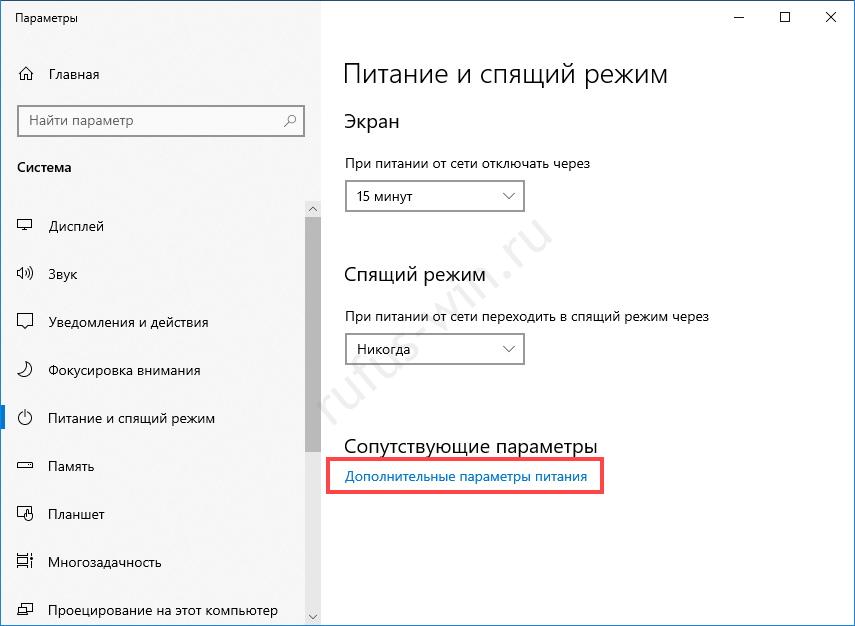
Opções adicionais de energia. - “Ações dos botões de energia”.
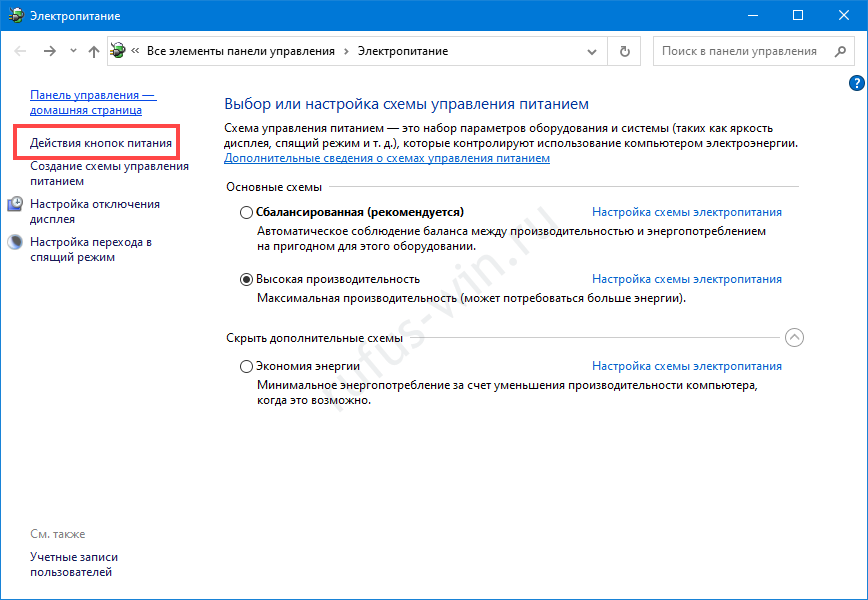
Configuração das ações dos botões de energia. - Ative a alteração das configurações atualmente indisponíveis.
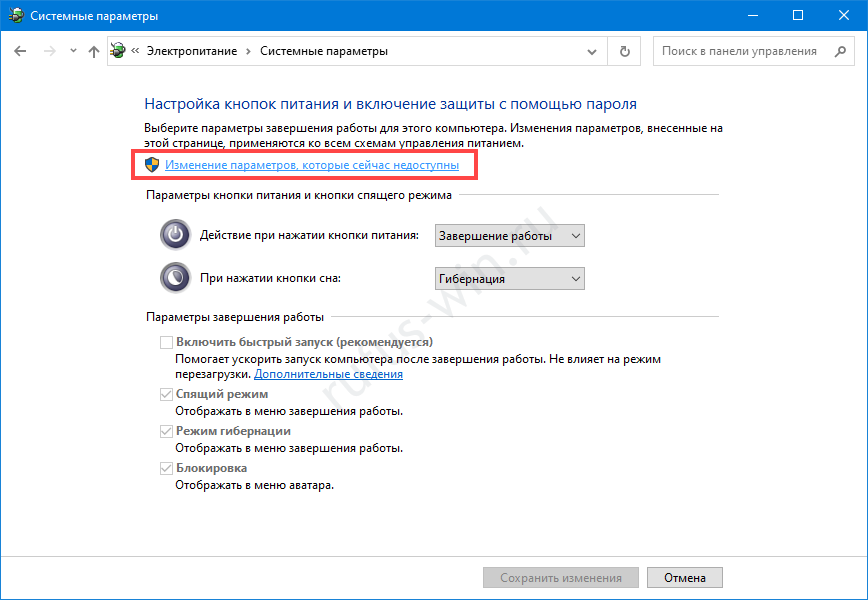
São necessários direitos de administrador. - Desmarque a opção “Ativar inicialização rápida…” e salve as alterações.
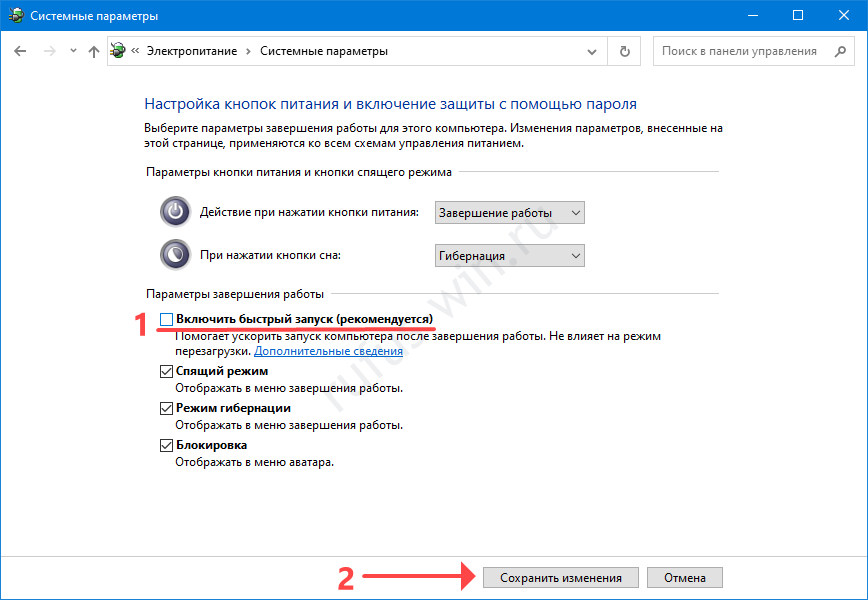
Desativação da inicialização rápida. - Reinicie o computador. Após a conclusão do autoteste do hardware (processo POST), aparecerá a solicitação para entrar na configuração do BIOS.
- Pressione várias vezes a tecla de acesso ao menu de Boot. Geralmente é F11 ou F12 (consulte o manual do notebook ou da placa-mãe). Às vezes, a tecla é indicada na tela inicial, próxima ao botão de acesso às configurações do BIOS.
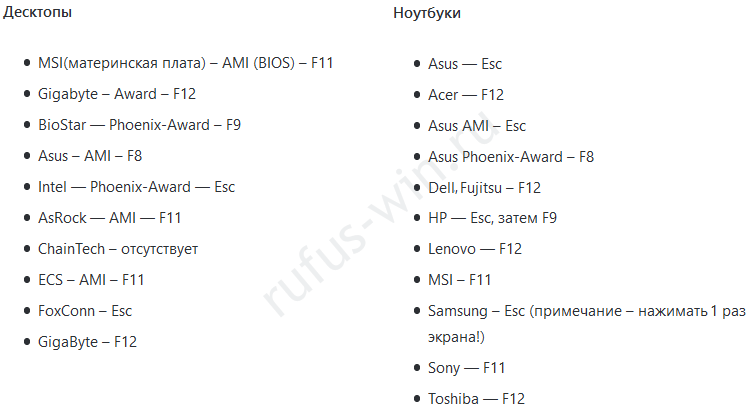
Tabela com as opções de acesso ao BIOS por fabricante. - Após o menu aparecer, selecione o pendrive como dispositivo de boot.
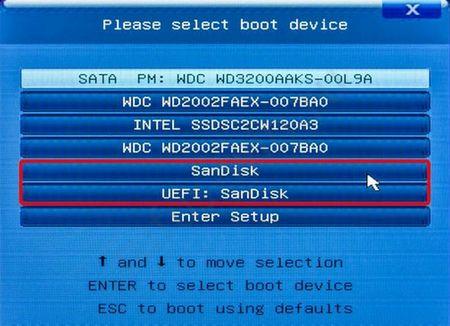
É importante indicar corretamente o modo de inicialização: via BIOS ou UEFI. - É importante indicar corretamente o modo de inicialização: via BIOS ou UEFI. Uma tela preta (nem sempre) com a mensagem “Press any key…” pode aparecer. Pressione qualquer tecla.
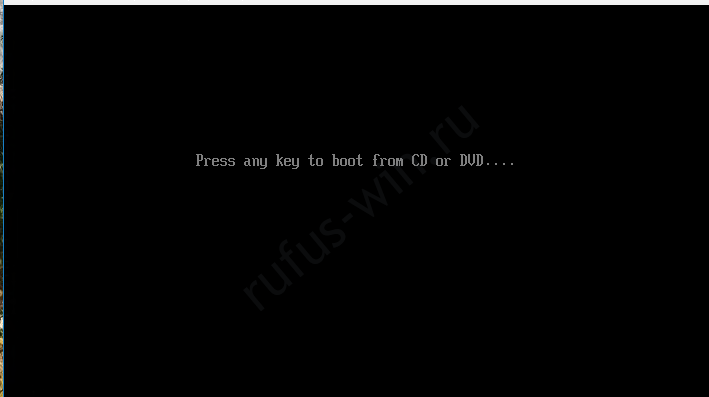
- O instalador do Windows começará a ser carregado.
Instalação do Windows 10 a partir do pendrive de boot
Para iniciar a instalação do sistema, siga este algoritmo:
- Selecione o idioma da interface, o layout do teclado e o formato de hora.
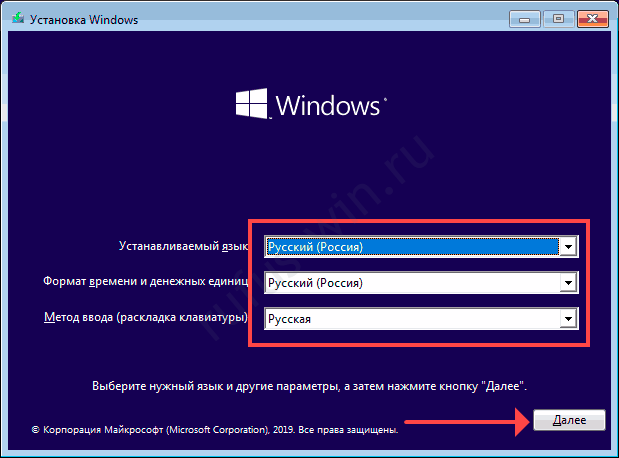
Configurações de instalação. - Clique em “Instalar”. A recuperação não é o foco aqui.
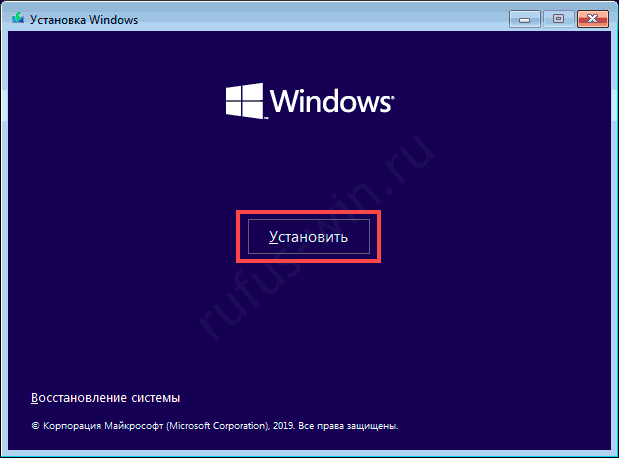
Início da instalação. - Leia os termos de uso do Windows 10 e aceite-os, se concordar com todos os itens.
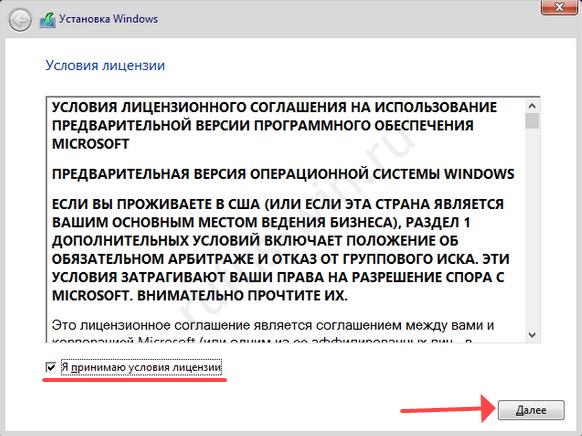
Termos de licença. - Insira a chave de produto ou pule esta etapa clicando em “Não tenho uma chave de produto…”.
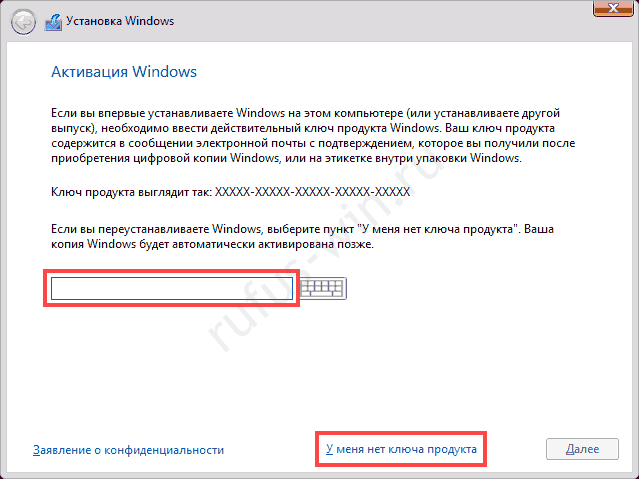
Ativação do Windows. - Selecione a instalação personalizada.
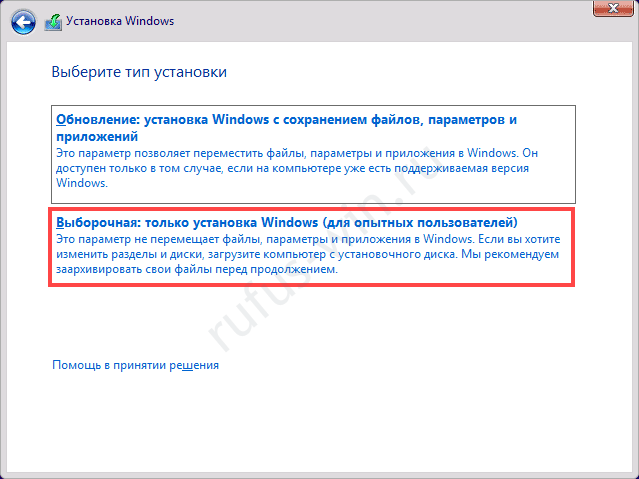
Escolha do tipo de instalação. - Selecione a partição onde deseja instalar o Windows. Nesta etapa, é possível dividir um novo dispositivo de armazenamento em partições lógicas: clique nele e depois em “Novo”. Informe o tamanho (no mínimo 40-50 GB) e confirme a ação.
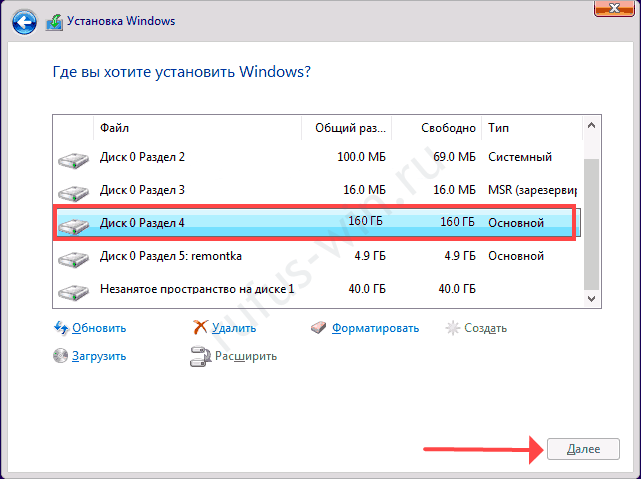
Se o HDD ou SSD não for novo, você verá um ou dois volumes de cerca de 100 MB. Não mexa neles! - O botão “Formatar” ficará ativo. Clique nele e confirme a operação.
- Aguarde enquanto o instalador copia e descompacta os arquivos do pendrive.
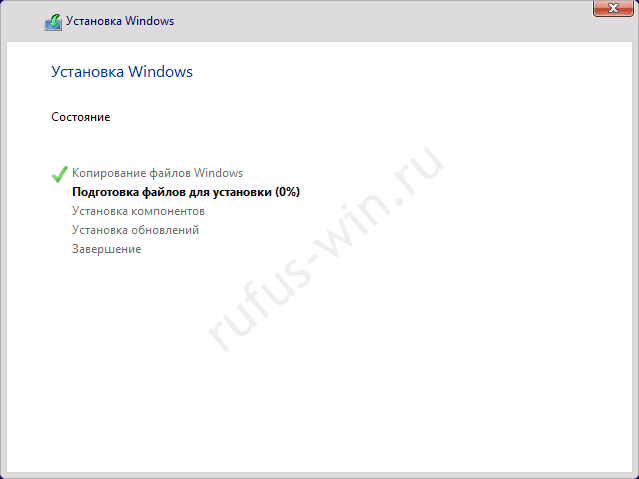
O processo leva cerca de 5 a 10 minutos. - Selecione a região e clique em “Sim”.
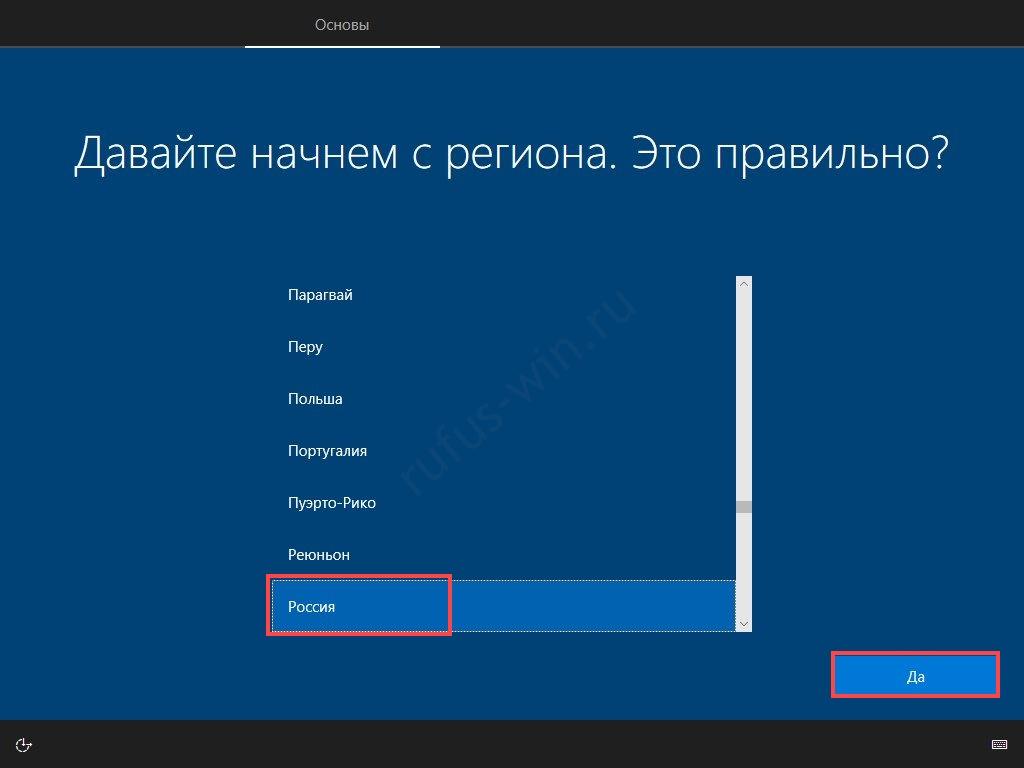
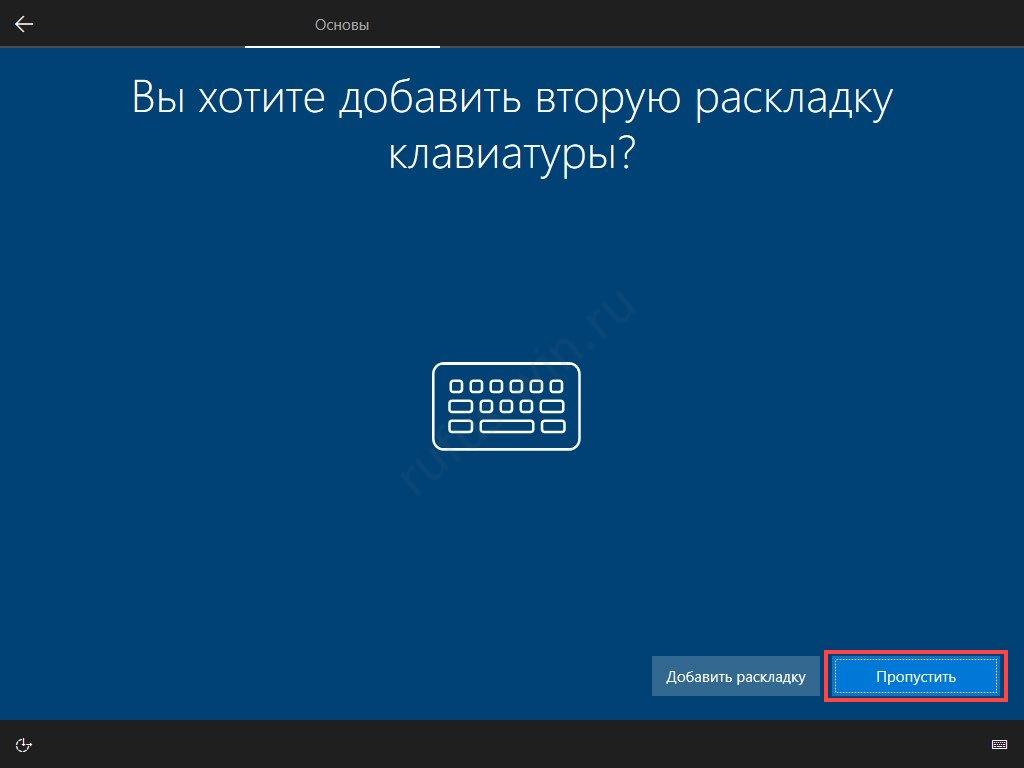
Escolha da região. - Se o português e o inglês forem suficientes, pule esta etapa. É possível adicionar outros idiomas depois de concluir a instalação do Windows 10 a partir do pendrive de boot criado com o Rufus.
Escolha do idioma. - Clique em “Configurar para uso pessoal…”.
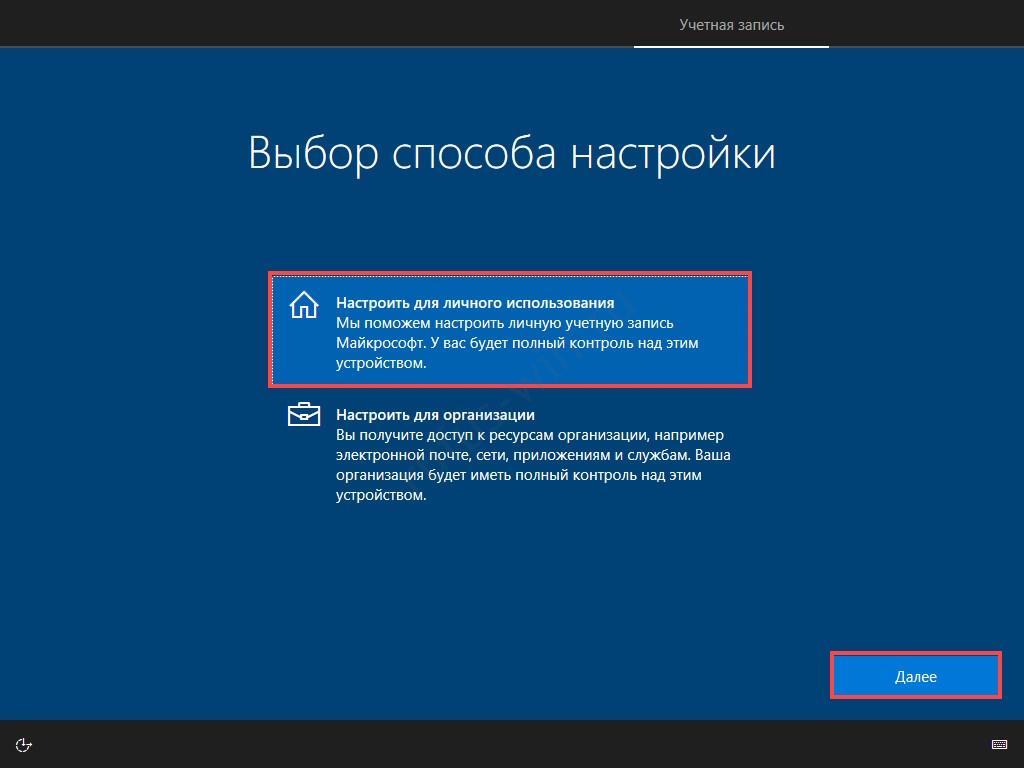
Tipo de uso. - Abaixo, escolha “Conta offline” ou informe os dados para entrar com uma conta Microsoft (não recomendamos).
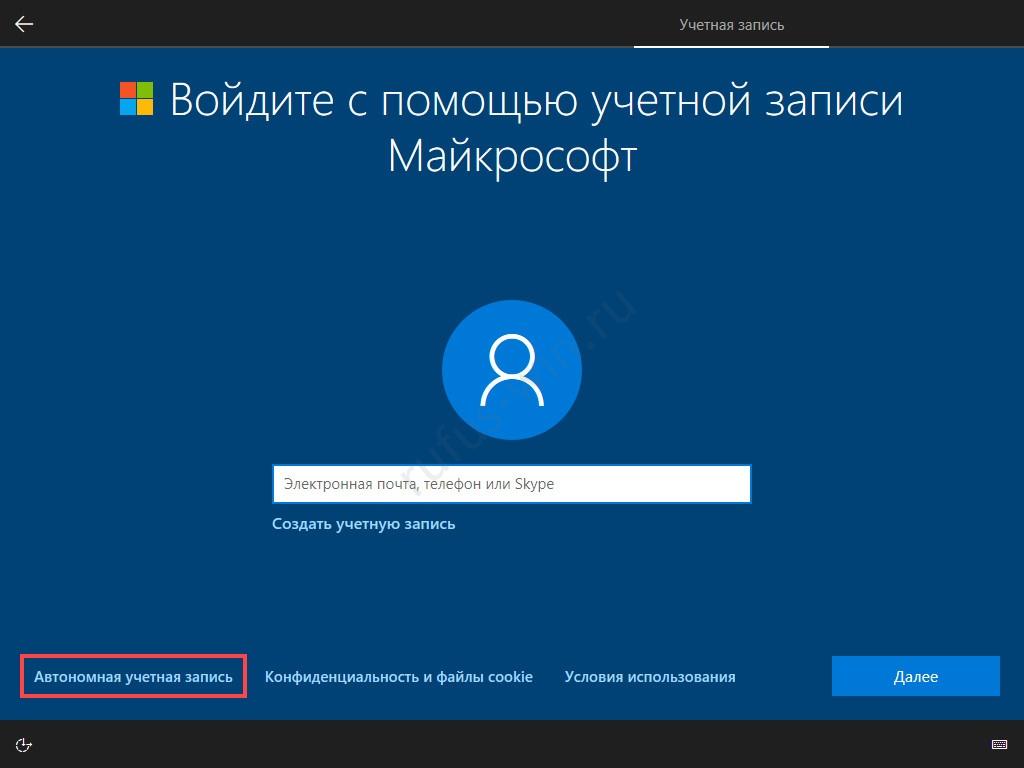
Entrada na conta. - Recuse a autenticação com a conta Microsoft pela segunda vez.
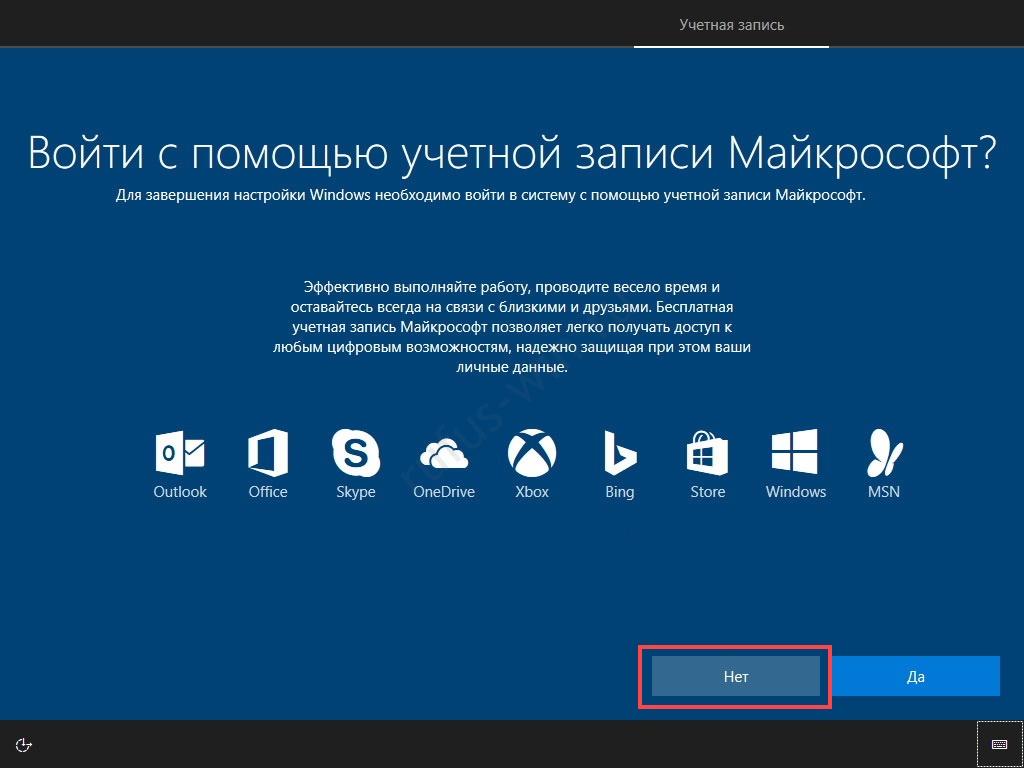
- Defina o nome de usuário.
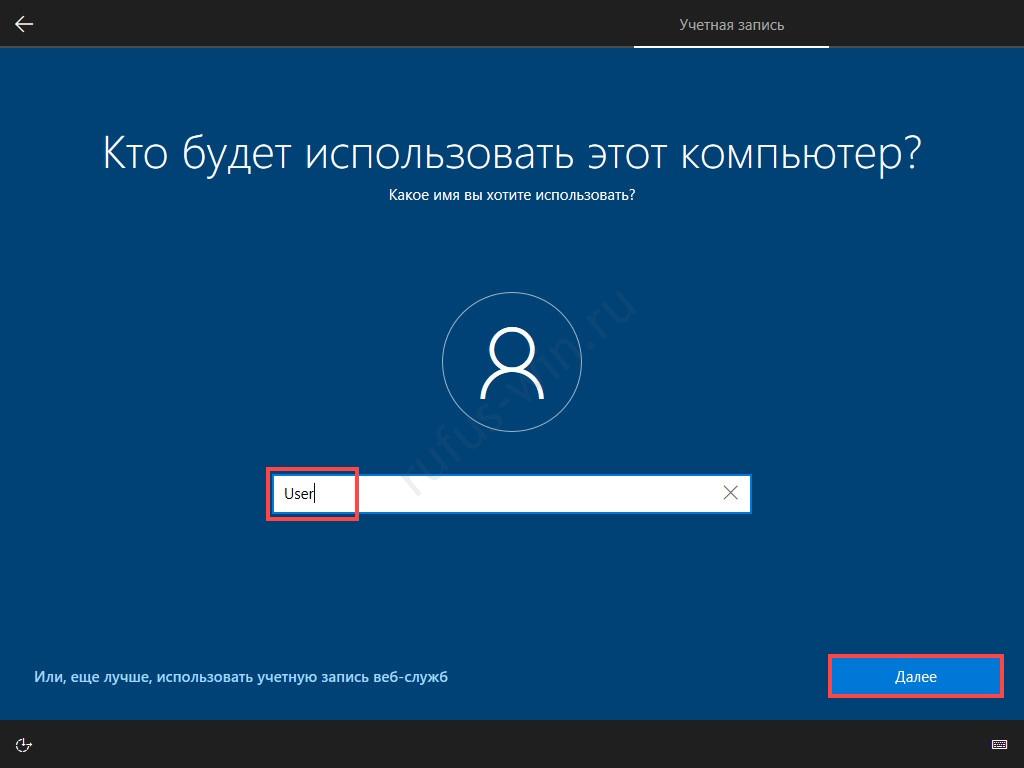
Nome de usuário. - Crie uma senha. Se não quiser usar uma, clique em “Avançar”.
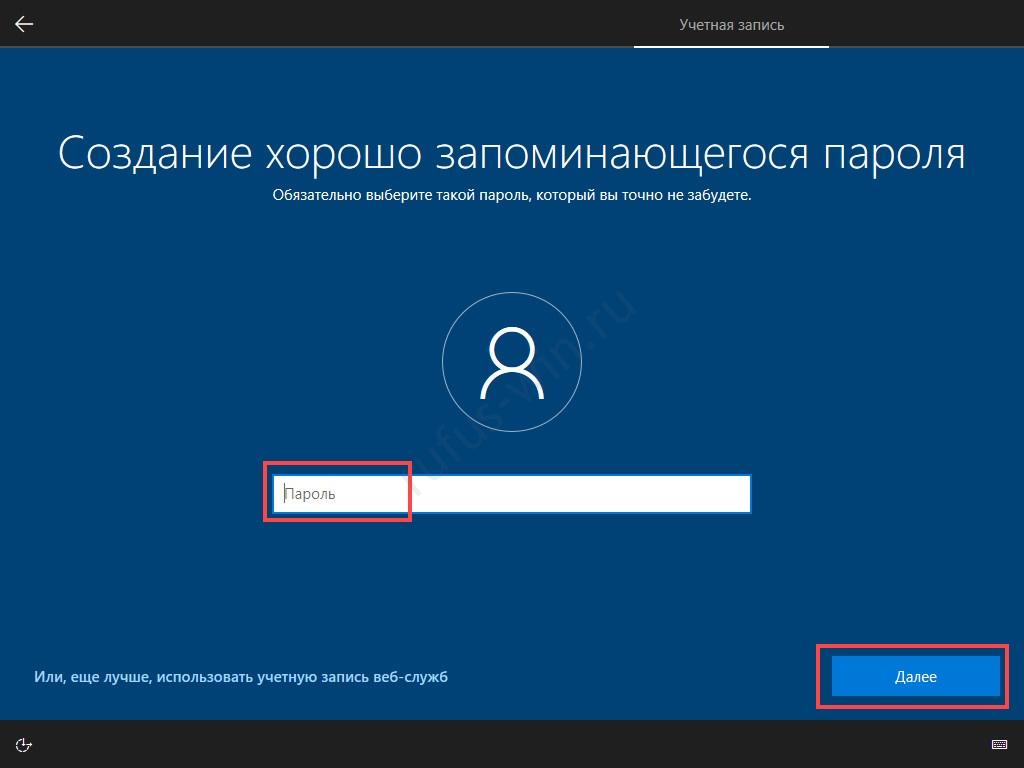
Criação da senha. - Desative os recursos de coleta de dados.
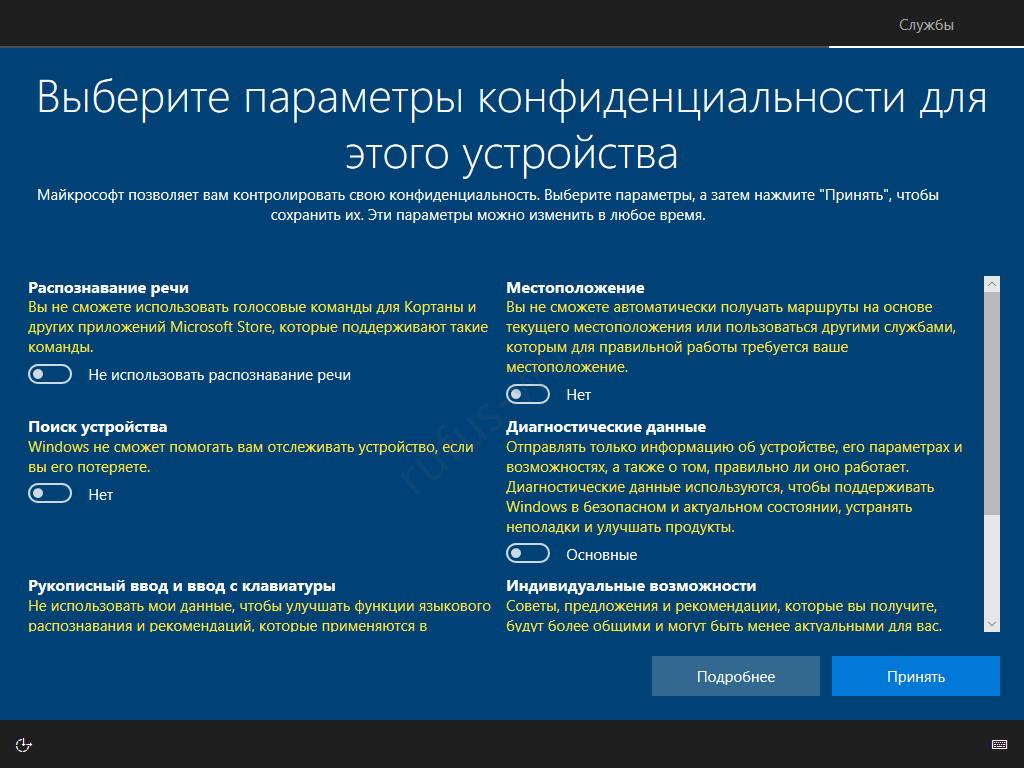
Aqui é recomendável desativar tudo. - Após um ou dois minutos, necessários para concluir a configuração e preparar o Windows para a primeira execução, aparecerá a Área de Trabalho.
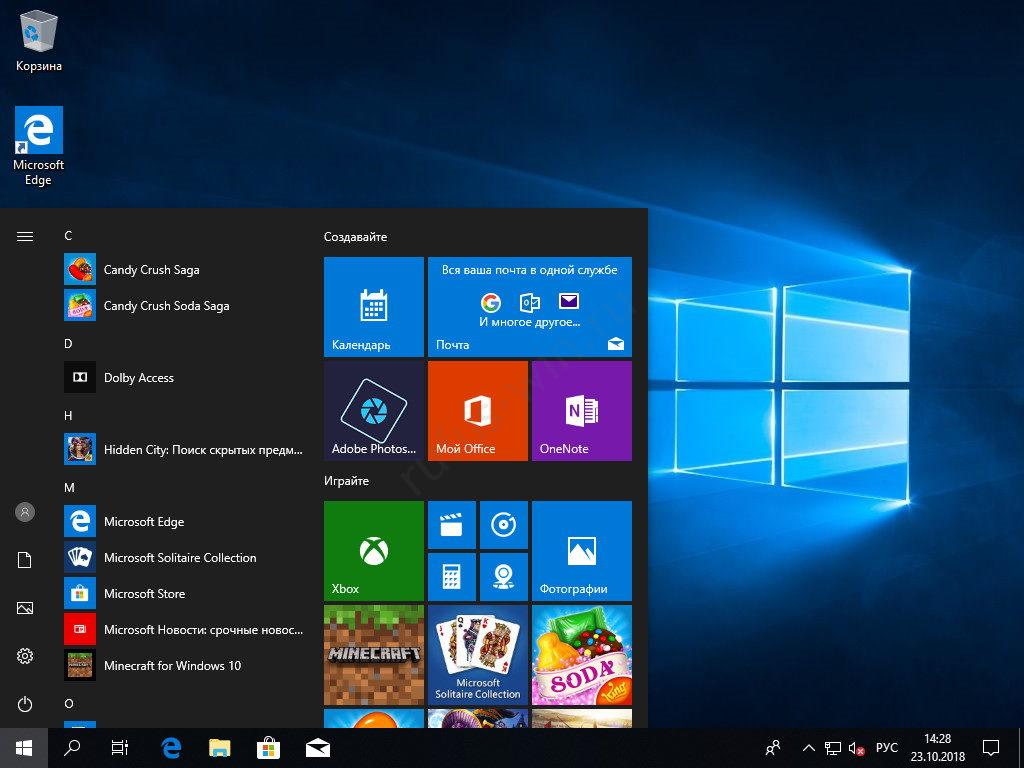
Área de trabalho do Windows 10.
Perguntas e respostas
Se ocorrerem erros ou não for possível iniciar o PC a partir do dispositivo de boot, descreva o problema nos comentários.