O Windows 7 não ficou no passado. Em computadores mais antigos, o sistema operacional continua relevante já há mais de uma década. Nos primeiros anos após o lançamento, o “Seven” já era instalado principalmente a partir de pen drives inicializáveis, deixando os discos para trás. Vamos ver onde baixar gratuitamente a imagem para implantação do Windows 7 e como criar, a partir dela, um pen drive inicializável usando o Rufus. Vamos explicar os detalhes do processo e analisar passo a passo a implantação do sistema em computadores e notebooks.
Criação de um pen drive inicializável do Windows 7
Um pendrive USB com área de boot é utilizado para:
- reinstalação de sistemas operacionais;
- restauração do Windows, eliminando erros críticos;
- execução de aplicativos – antivírus, ferramentas de diagnóstico; utilitários para backup, recuperação de informações, trabalho com partições;
- inicialização de computadores e notebooks a partir de uma unidade USB: LiveCD, WinPE;
- redefinição de senha perdida para acesso à conta local.
Determinação da configuração do PC
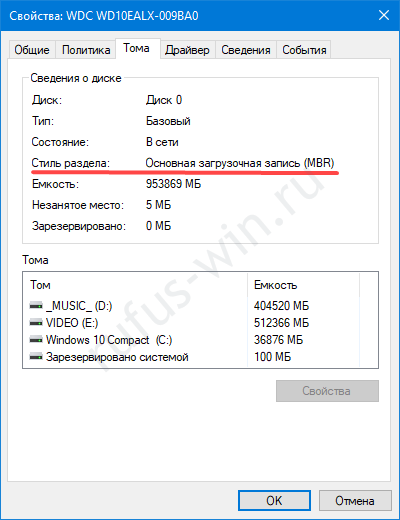
Se você tiver um computador antigo com BIOS e/ou partições MBR, ou UEFI com partições GPT, passe para a próxima subseção. Se não souber qual é o seu caso, verifique:
- Clique com o botão direito do mouse em Iniciar e selecione “Gerenciamento de Disco”
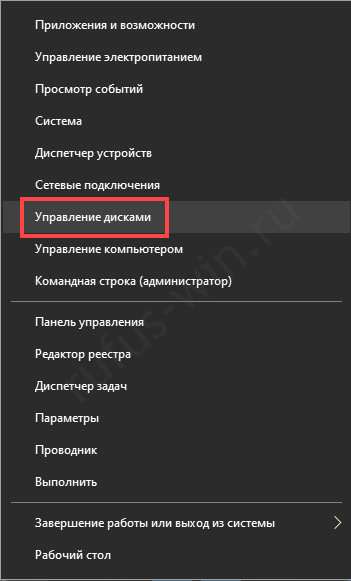
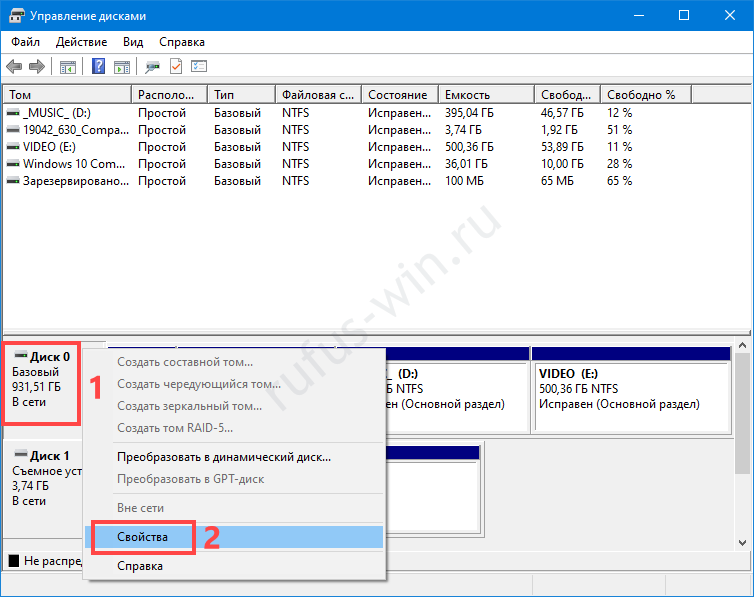
Menu WinX. - Abra as “Propriedades” do disco de inicialização (não da partição).
Propriedades do volume. - Informação na linha “Estilo de partição”.
Configuração da BIOS
Às vezes surgem problemas com a detecção do pen drive inicializável ou com a instalação do Windows 7. Se você tiver MBR, o UEFI deve ser iniciado no modo legado Legacy ou UEFI-CMS (compatível com BIOS).
Para alternar o modo, entre na BIOS Setup ao ligar o computador (geralmente pela tecla F2 ou Del). No Windows 10 é necessário desativar previamente a “Inicialização rápida”.
Os próximos passos dependem do firmware e de sua interface; consulte o manual da sua placa-mãe ou notebook.
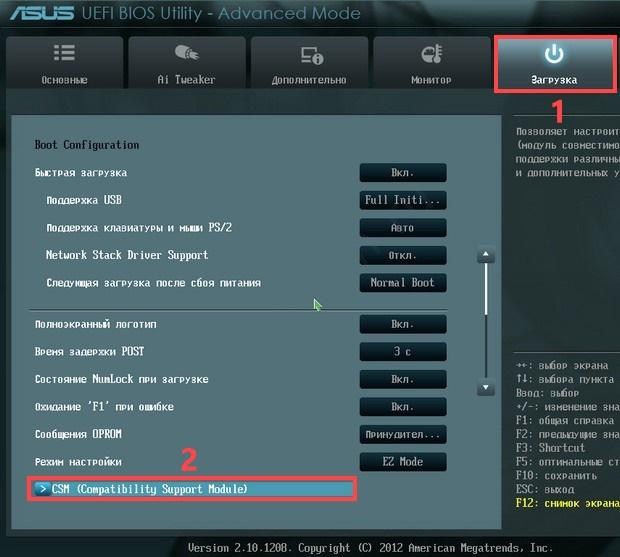
Vamos ver um exemplo com uma placa-mãe da ASUS:
- Na aba “Boot”, acesse a seção “CSM (Compatibility Support Module)”.
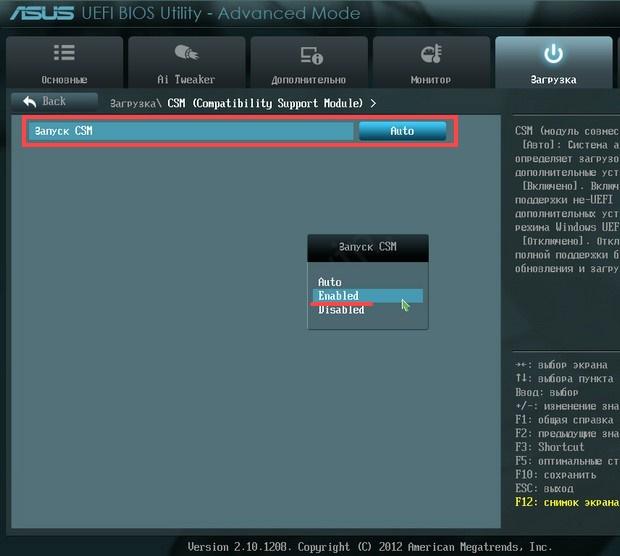
- Na lista de opções, selecione “Enable”.
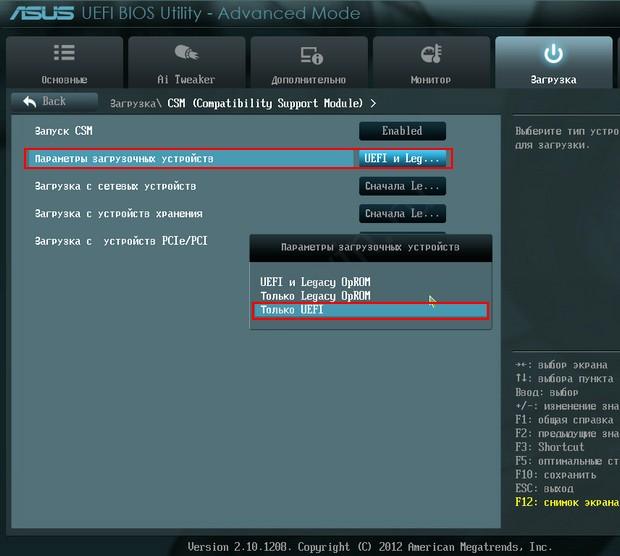
- No valor “Boot Device Control”, defina “UEFI Only”.
- Saia das configurações salvando as alterações – tecla F.
Baixar a imagem do sistema para o pen drive inicializável
Baixe as imagens originais do “Seven” para gravação via Rufus no site oficial da Microsoft, caso tenha uma chave de licença, ou através de torrent.
É possível encontrar uma chave de licença funcional na internet gastando apenas alguns minutos. Por motivos óbvios, não podemos fornecer chaves de produtos licenciados.
Gravação da imagem do Windows 7 no pen drive inicializável
Com a distribuição e a utilidade já baixadas, siga as instruções para gravar a imagem do Windows no pen drive usando o Rufus:
- Copie os arquivos do dispositivo, pois eles serão apagados.
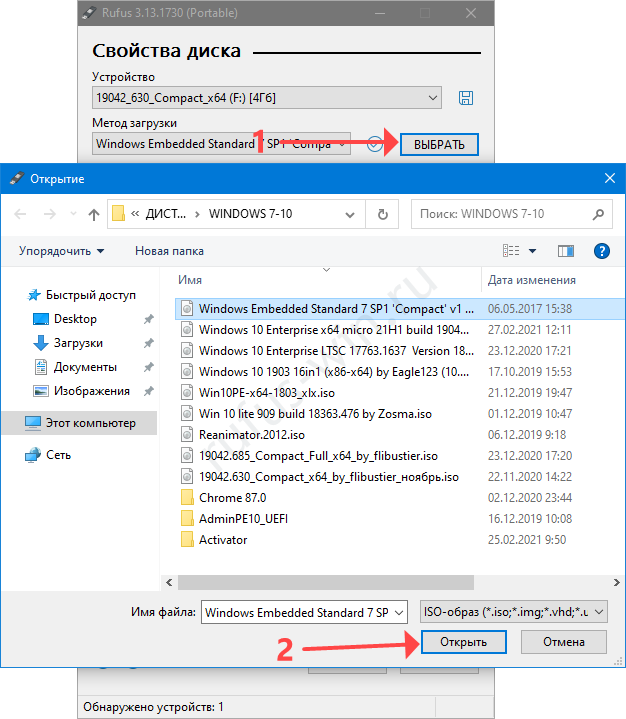
- Inicie o programa e, na primeira lista, selecione o pen drive de destino.
- Clique em “Selecionar”, indique o caminho para a imagem e abra-a.
- Decida o esquema de partição do HDD/SSD (descrito na seção “Determinação da configuração do PC”).
- Renomeie o dispositivo (opcional).
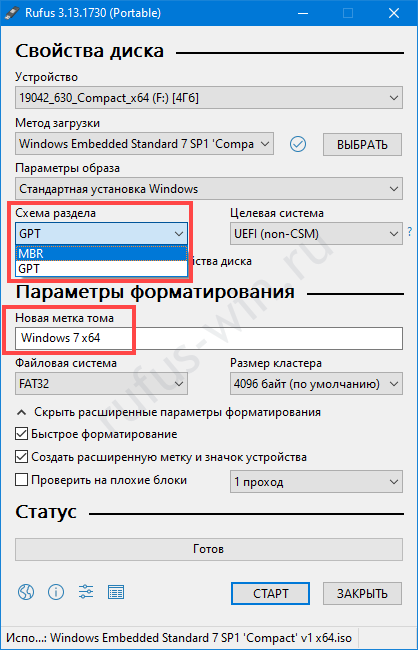
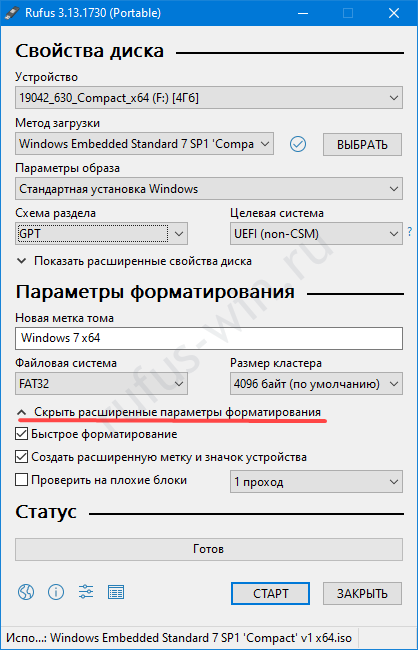
Esquema de partição e rótulo do volume. - Nas opções avançadas do Rufus, desmarque “Formatação rápida” e ative “Verificar blocos defeituosos” caso tenha tido problemas com o pen drive. O utilitário corrigirá setores danificados, evitando a gravação de informações em células danificadas.
Abra as opções avançadas de formatação. - Para iniciar a imagem ISO via Rufus, clique em “Iniciar” e confirme a formatação do pen drive.
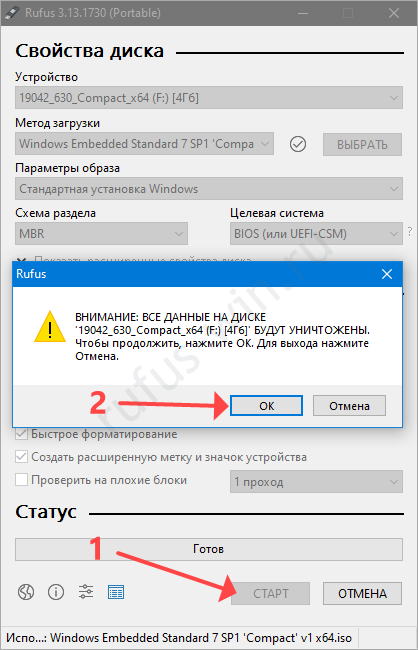
As informações serão apagadas e parcialmente sobrescritas.
Preparação da BIOS para inicialização pelo pen drive
Para inicializar o computador pelo pen drive no Windows 10, desative a “Inicialização rápida”, mais detalhes no artigo. Após a conclusão do POST (com o surgimento da tela que sugere entrar na BIOS), pressione a tecla para acessar o menu de Boot (F11 ou F12).
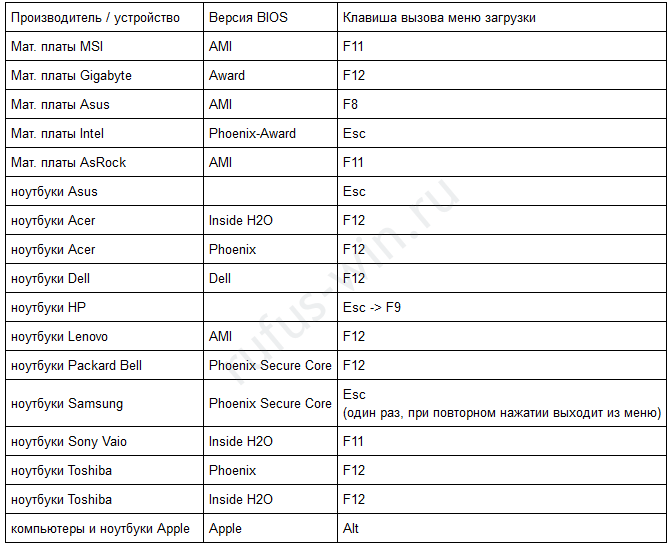
Na lista, clique na unidade USB. Se o disco rígido ou SSD utilizar partições GPT, escolha a opção com “UEFI” antes do nome.
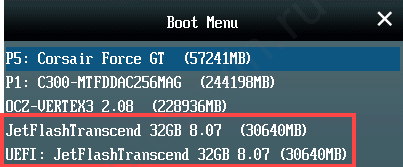
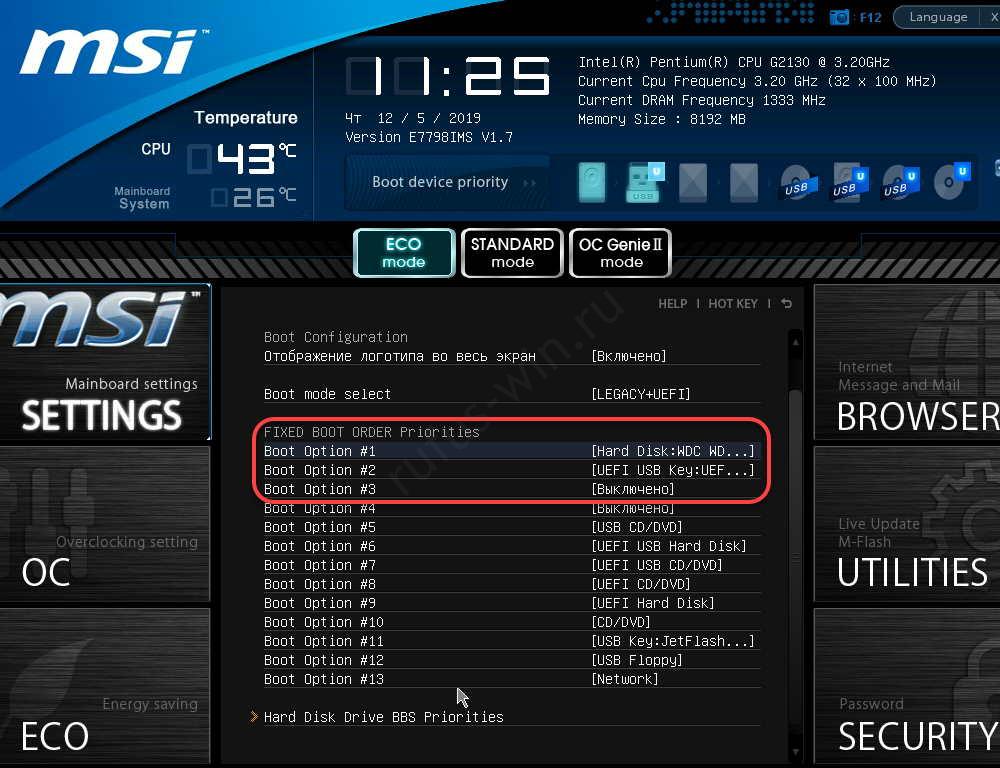
Como alternativa, você pode alterar a prioridade dos dispositivos de inicialização na BIOS, mas, após a primeira reinicialização do PC, coloque o pen drive abaixo do HDD ou SSD.
Instalação do Windows 7 a partir do pen drive inicializável
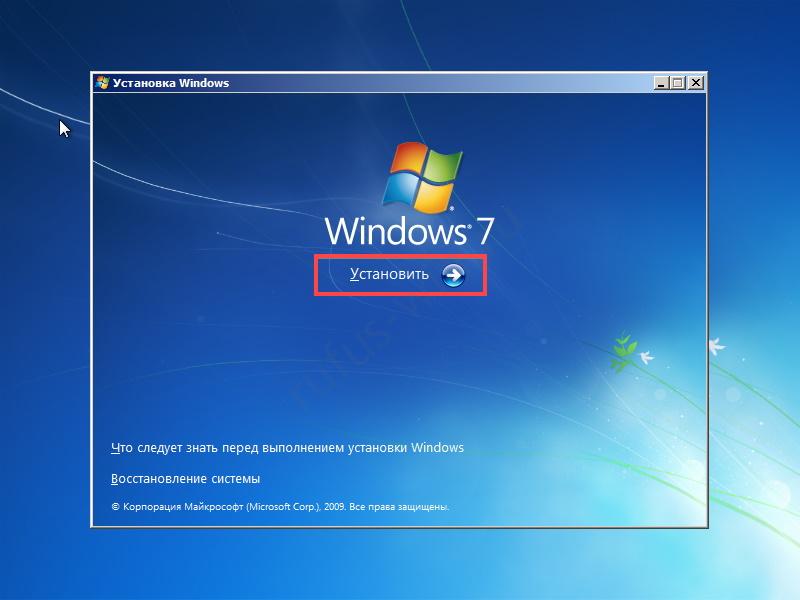
Após ligar o computador novamente e inicializar pelo pen drive, na tela preta com a mensagem “Press any key…”, pressione qualquer tecla.

- Clique em “Instalar”.
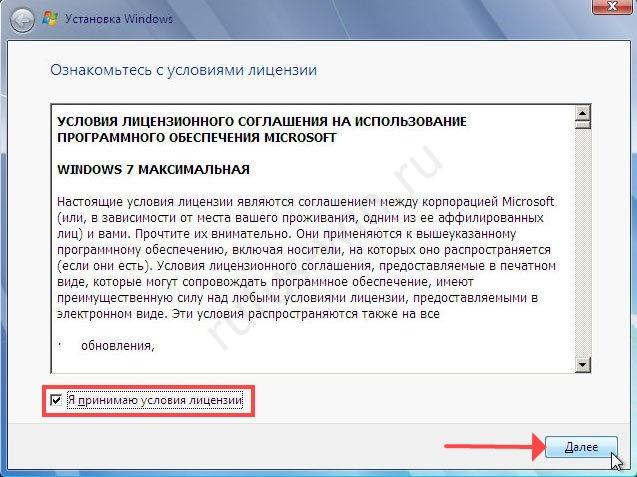
- Aceite os termos do contrato de licença.
- Selecione a opção “Instalação Personalizada…”.
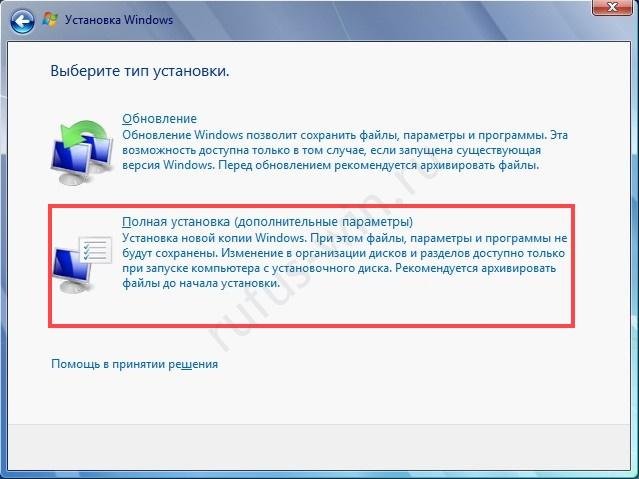
Tipo de instalação - Escolha o disco do sistema e clique em “Avançar”. Há várias opções dependendo da configuração do HDD/SSD: exclusão do antigo, criação de um novo.
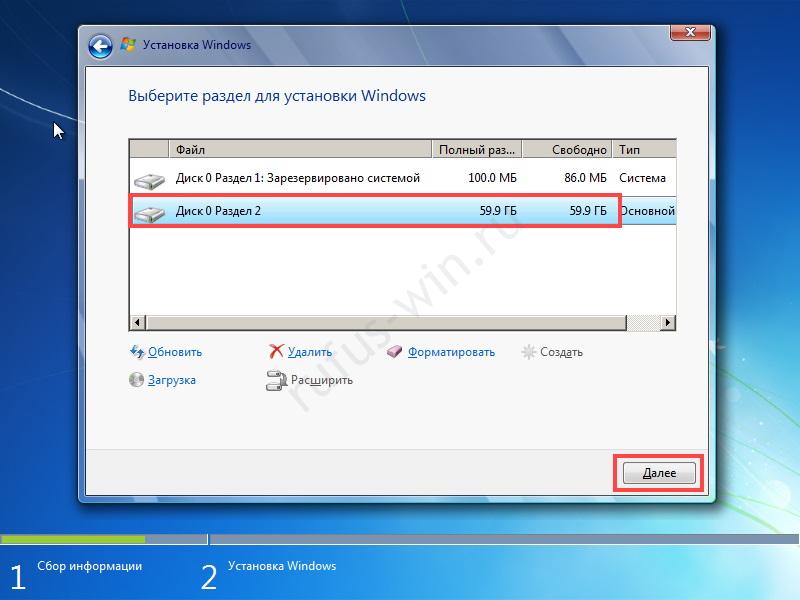
- Iniciará a descompactação e cópia dos arquivos.
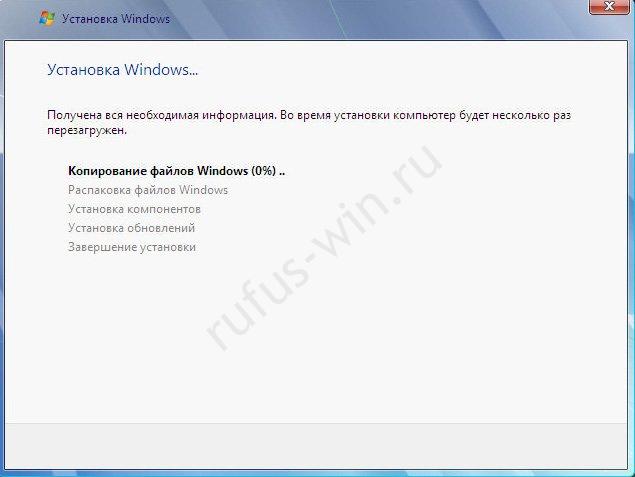
Cópia de arquivos - Em seguida, aguarde: o computador será reiniciado e o instalador preparará o Windows para a primeira inicialização.

- Digite o nome de usuário e do computador.
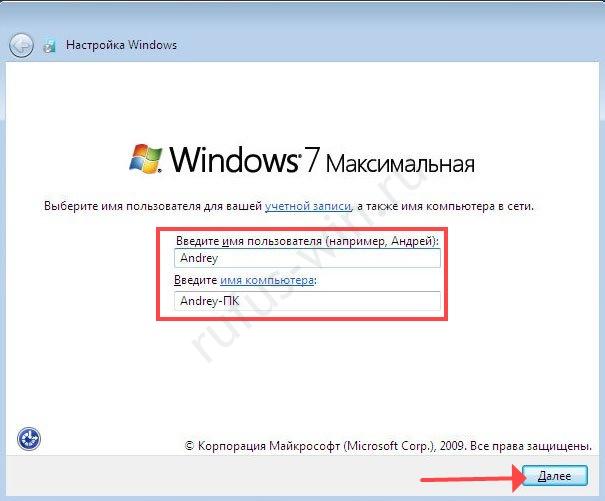
- Defina uma senha para acessar a conta.
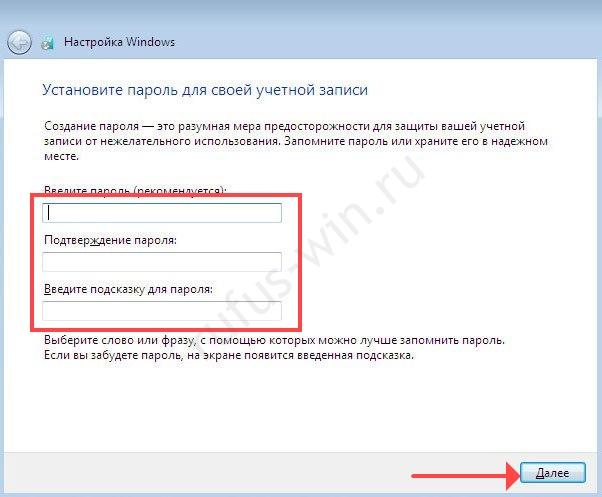
- Insira a chave do produto ou pule esta etapa.
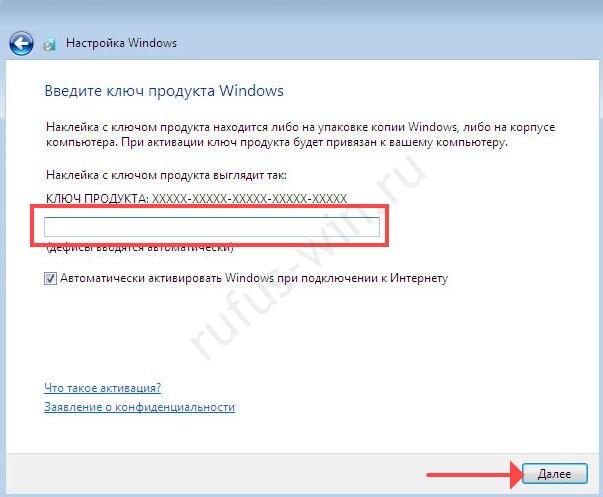
Chave do produto - Configure o Windows Defender ou adie essa decisão.
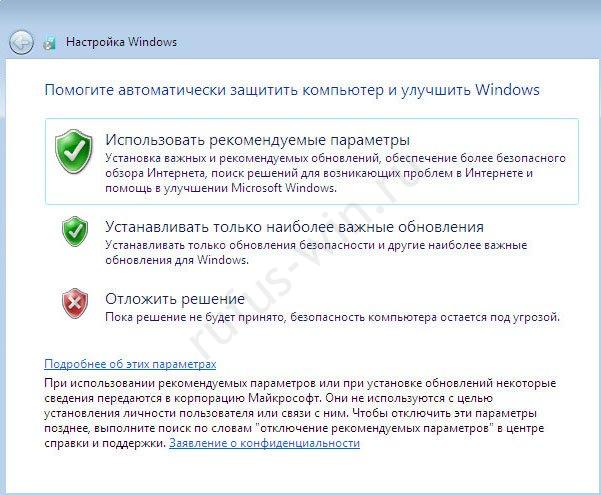
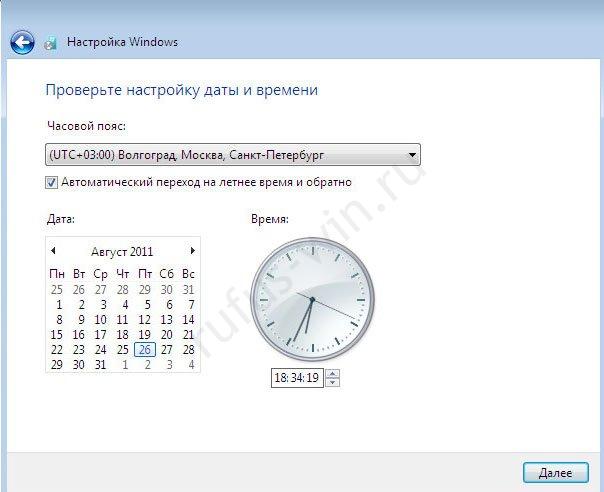
- Após configurar a hora, o fuso horário e as configurações regionais, aparecerá a Área de Trabalho.