В Windows предусмотрены файловые системы (ФС) FAT32 и NTFS. Одно дело, когда выбираете способ организации данных на накопителе, здесь предпочтительнее NTFS – поддерживает файлы объемом свыше 4 ГБ. Другое – создание загрузочной флешки. В этом случае привычное правило не работает. Рассмотрим, чем отличаются файловые системы и какую выбрать при создании загрузочной флешки в Rufus.
Что такое файловая система
Файловая система (File system) предопределяет методологию, способ организации, хранения информации на цифровом носителе. Она диктует формат, метод записи и чтения файлов, их имена, наборы атрибутов. От файловой системы зависит максимальная длина пути к файлу, размер и количество единиц в каталоге, права доступа и атрибуты. При записи загрузочной флешки с Windows, утилита Rufus предлагает на выбор FAT32 и NTFS.
ФС не существует без цифрового носителя и API (протокола), в котором описана технология доступа к информации.
Особенности FAT32
Плюсы и минусы
Преимущества:
- Совместимость с множеством устройств.
- Оптимальная для жёстких дисков с частотой вращения шпинделя 5400 об/мин.
- Компактные служебные области.
- UEFI поддерживает FAT32 с разделами GPT.
Недостатки:
- Скорость чтения фрагментированных файлов.
- Максимальный размер файла – 4 ГБ, тома – 127,5 ГБ.
- Средствами Windows 7 и более старых ОС нельзя создать том объемом свыше 32 ГБ.
- Низкая производительность на разделах объемом от 32 ГБ.
- Не хранит метаданные.
- Размер диска – 8 ТБ.
Разработана в Microsoft, технология организации цифровой информации, поддерживаемая Android, DOS, Windows.
Особенности NTFS
Продвинутая, по сравнению с предшествующими ФС, с поддержкой мета-данных. Сведения о документах занесены в MFT – главную файловую таблицу для повышения быстродействия, эффективности эксплуатации дискового пространства. Позволяет разграничивать доступ к информации пользователям (учётным записям), устанавливать дисковые квоты для них. Применяет журналирование USN.
Плюсы и минусы
Преимущества:
- Контроль доступа для учётных записей.
- Работа с потоковыми данными.
- Поддержка шифрования EFS и «жёстких» или символьных ссылок.
- Запись (при установке стороннего драйвера) и чтение в MS-DOS.
- Размер диска – до 256 ТБ, файла – 16 ТБ.
Недостатки:
- Низкая скорость считывания и записи.
- Совместима с малым количеством операционных систем и устройств.
Что выбрать в Rufus: FAT32 или NTFS?
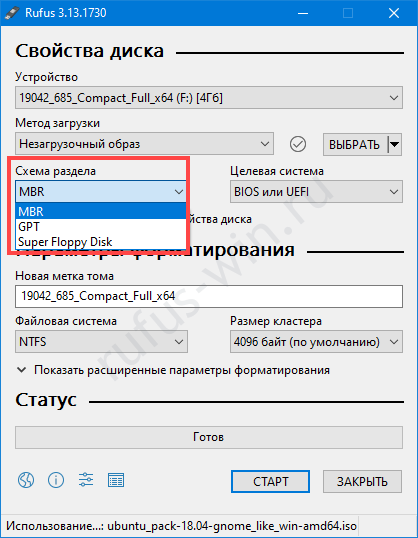
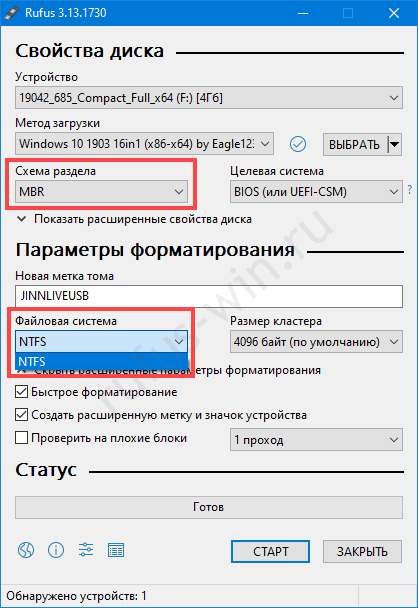
Разработчики программы знают, что делают. Компьютеры с UEFI и разделами GPT грузятся только с флешек с FAT32, хотя приложение поддерживает её изменение. Для схемы разделов MBR и BIOS подходит NTFS, и утилита Rufus не позволяет отформатировать USB-флешку в FAT 32.
При работе с образами Linux или незагрузочными ISO доступны иные варианты: ext2, ext3, exFAT, UDF.
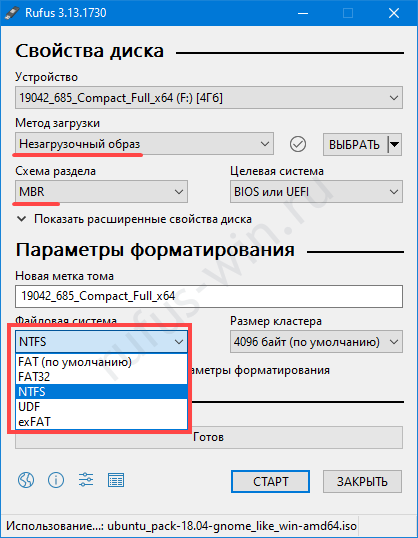
Что делать, если в Руфусе не выбирается FAT32
Если в Rufus не выбирается FAT32 или NTFS, значит оставьте рекомендуемую файловую систему. При её смене, скорее всего, флешка на ПК не загрузится. Для решения проблемы укажите иную схему разделов.